
Batteria Samsung che si scarica in fretta: le 4 impostazioni da controllare
Se il tuo Galaxy non arriva a fine giornata, il problema potrebbe non essere l'hardware ma le impostazioni. Ecco come ottimizzare One UI per guadagnare autonomia senza sacrificare le funzioni essenziali.
A chi è rivolta
Questa guida è pensata per chi possiede uno smartphone Samsung Galaxy recente e nota che la batteria si scarica più velocemente del previsto, nonostante un utilizzo normale. Non serve essere esperti di informatica: le modifiche descritte riguardano voci di menu standard accessibili a tutti, che spesso restano attive in modo predefinito senza che l'utente ne comprenda l'impatto reale sul consumo energetico. L'obiettivo non è trasformare il telefono in un supercomputer, ma eliminare gli sprechi silenziosi che si accumulano durante la giornata.
Cosa valutare
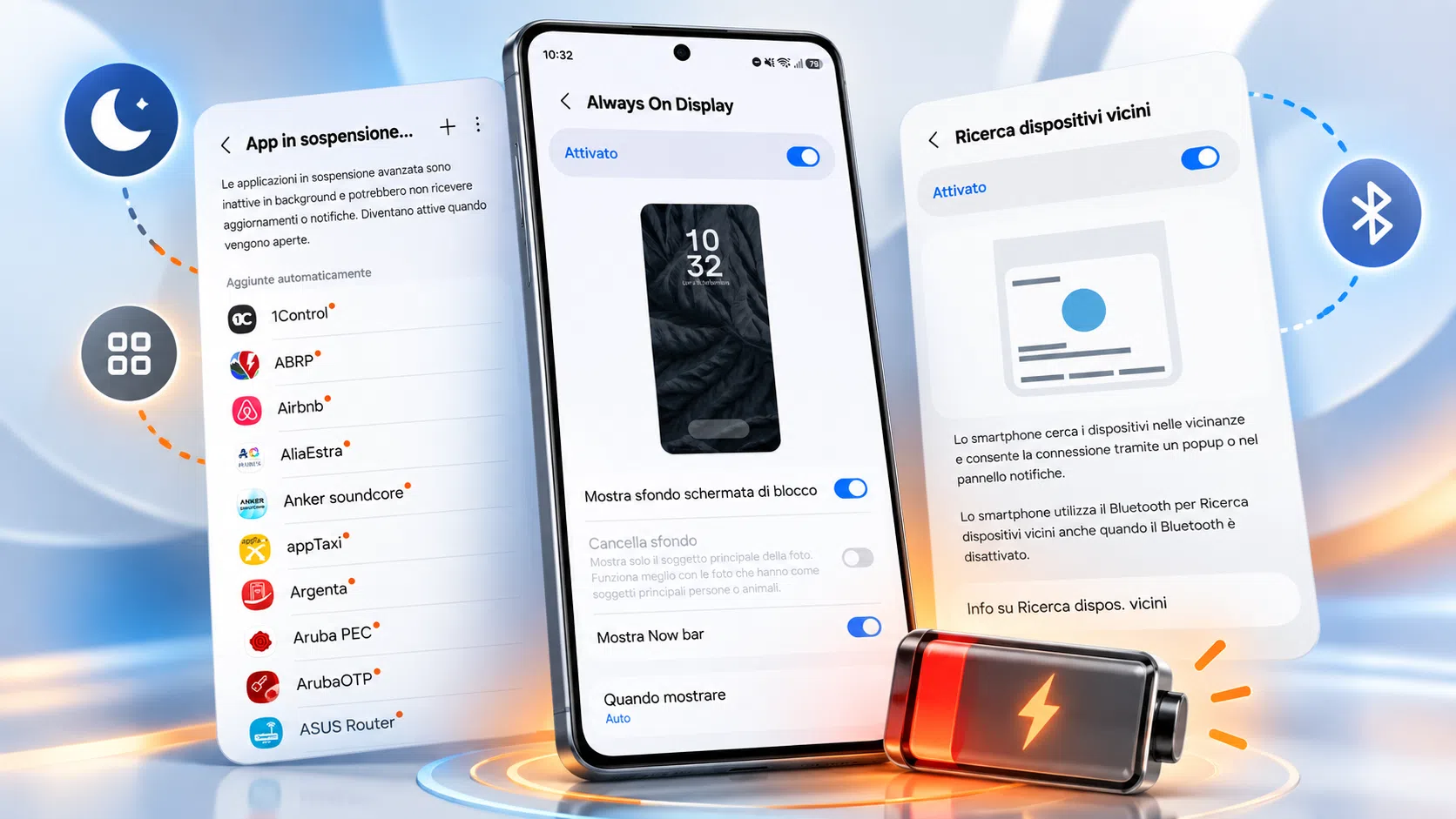
- Modalità Always On Display: Anche se i pannelli AMOLED consumano poco quando sono spenti, mantenere lo schermo parzialmente attivo tutto il giorno ha un costo. Valuta se la comodità di vedere l'ora e le notifiche senza sbloccare il telefono giustifichi il consumo extra, oppure se preferisca la modalità "Tocca per mostrare" o l'uso del tasto laterale.
- Gestione delle app in background: Le app che restano attive in secondo piano consumano batteria anche quando non le stai usando. La valutazione chiave è distinguere tra app che richiedono aggiornamenti costanti (come messaggistica o email) e quelle che no (come giochi o app di e-commerce), per applicare la giusta restrizione.
- Scansione dei dispositivi vicini: Questa funzione cerca continuamente dispositivi Bluetooth e stampanti wireless compatibili. Se non possiedi un ecosistema di accessori che connetti automaticamente, questa scansione continua è pura energia sprecata. Verifica se ne hai realmente bisogno o se preferisci connettere i dispositivi manualmente quando necessario.
- Funzioni di risparmio energetico adattivo: Samsung offre modalità che promettono di ottimizzare l'uso della batteria in autonomia. Tuttavia, spesso intervengono in modo troppo aggressivo o impreciso, mettendo in pausa app che potresti usare raramente ma in momenti critici. È importante capire se la gestione automatica ti aiuta o ti crea inconvenienti.
Fasce e compromessi
| Fascia | A chi | Cosa accetti / cosa ottieni |
|---|---|---|
| Bassa ottimizzazione | Chi privilegia la comodità assoluta | Tieni attive tutte le funzioni predefinite. Accetti una scarica più rapida della batteria in cambio di notifiche istantanee, AOD sempre visibile e connessione automatica a tutti gli accessori. Non devi toccare nulla, ma dovrai caricare il telefono più spesso durante la giornata. |
| Media ottimizzazione | Chi cerca un equilibrio pratico | Disattivi l'AOD continuo e la scansione dei dispositivi vicini, ma lasci le app social e di comunicazione attive in background. Ottieni un guadagno significativo in autonomia mantenendo la reattività per le funzioni principali. È il punto di partenza consigliato per la maggior parte degli utenti. | Alta ottimizzazione | Chi ha esigenze di autonomia estreme | Applichi la Sospensione Avanzata a molte app e disattivi le modalità adattive. Ottieni la massima durata possibile della batteria, ma accetti che alcune app non ricevano notifiche fino a quando non le apri manualmente e che tu debba gestire tu stesso le eccezioni per non perdere aggiornamenti importanti. |
Errori frequenti
- Ignorare la Sospensione Avanzata: Molti utenti usano solo la sospensione standard, che lascia comunque alcune attività attive. La versione avanzata è più efficace ma va configurata manualmente per le app che non richiedono notifiche costanti.
- Lasciare attiva la scansione wireless senza motivo: Pensare che sia necessaria per far funzionare le cuffie è un errore. Puoi connetterle manualmente in pochi secondi; la scansione continua serve solo se cambi spesso dispositivo o usi stampanti wireless automaticamente.
- Fidarsi ciecamente del risparmio adattivo: Questa funzione può mettere in pausa un'app di delivery proprio quando il corriere sta arrivando, perché la usi "raramente". È meglio gestirla a mano per evitare inconvenienti pratici.
- Non controllare l'elenco delle app sospese: Il telefono sceglie in autonomia quali app mettere in Sospensione Avanzata. Se non verifichi l'elenco, potresti accorgerti troppo tardi che un'app importante non ti sta notificando nulla.
Come decidere
- Valuta il tuo utilizzo reale: Chiediti quali app usi ogni giorno e quali solo occasionalmente. Le prime devono restare attive, le seconde sono candidate per la sospensione.
- Disattiva l'Always On Display continuo: Vai nelle impostazioni display e scegli "Tocca per mostrare" oppure disattivalo del tutto se preferisci usare il tasto laterale per vedere l'ora.
- Configura la Sospensione Avanzata: Individua le app che non richiedono notifiche in tempo reale (giochi, app di shopping, utility) e aggiungile manualmente all'elenco delle app in sospensione avanzata.
- Disattiva la ricerca dispositivi vicini: Se non usi stampanti wireless o non cambi spesso cuffie, spegni questa funzione per risparmiare energia in background.
- Verifica le modalità adattive: Cerca "Batteria adattiva" nella ricerca delle impostazioni e valuta se disattivarla per avere il controllo totale su quali app vanno in sleep, evitando sorprese con le notifiche.
Domande frequenti
Meglio spendere di più per una batteria migliore?
Non necessariamente. Prima di considerare un acquisto o una sostituzione, ottimizza le impostazioni del telefono attuale. Spesso il guadagno in autonomia ottenuto disattivando le funzioni superflue è sufficiente per arrivare a fine giornata senza bisogno di interventi hardware.
Basta il ricondizionato per risolvere il problema?
Il ricondizionato riguarda l'hardware, non le impostazioni. Se la batteria è sana ma il telefono è configurato male, sostituire il componente non risolverà lo scarico rapido. Ottimizza prima il software; se il problema persiste dopo mesi di uso corretto, allora valuta lo stato di salute della batteria.
Quale criterio pesa di più?
La gestione delle app in background è generalmente il fattore che incide di più sul consumo energetico. Le app che restano attive in modo invisibile consumano risorse continue. Disattivare la scansione wireless e l'AOD aiuta, ma il controllo sulle app è la leva principale per guadagnare ore di autonomia.
Può essere pericoloso disattivare queste funzioni?
No, sono tutte impostazioni standard e reversibili. L'unico rischio pratico è perdere notifiche di app che hai messo in sospensione avanzata. Per evitarlo, verifica l'elenco delle app sospese e assicurati di non aver bloccato servizi critici come la messaggistica o le email.
Per confrontare i modelli di smartphone con diverse capacità di batteria e specifiche, puoi consultare la nostra sezione telefonia su Rediscount.