
Come creare un cloud personale sul PC di casa con Syncthing
Smetti di pagare abbonamenti cloud: trasforma un vecchio PC in un server di sincronizzazione sicuro. Guida pratica su requisiti, installazione e configurazione di Syncthing per Android e Windows.
A chi è rivolta
Questa guida è pensata per chi possiede un computer dismesso o un NAS e desidera riprendere il pieno controllo dei propri dati senza sostenere costi ricorrenti. È ideale per utenti che necessitano di sincronizzare foto, documenti e video tra più dispositivi (PC, smartphone, tablet) in modo automatico e cifrato, evitando la dipendenza da piattaforme esterne che possono modificare i termini di servizio o limitare lo spazio di archiviazione.
Cosa valutare
- Hardware disponibile: serve una macchina con processore 64-bit (minimo 2 core), 4 GB di RAM e almeno 1 TB di spazio su disco. La stabilità è più importante della potenza grezza.
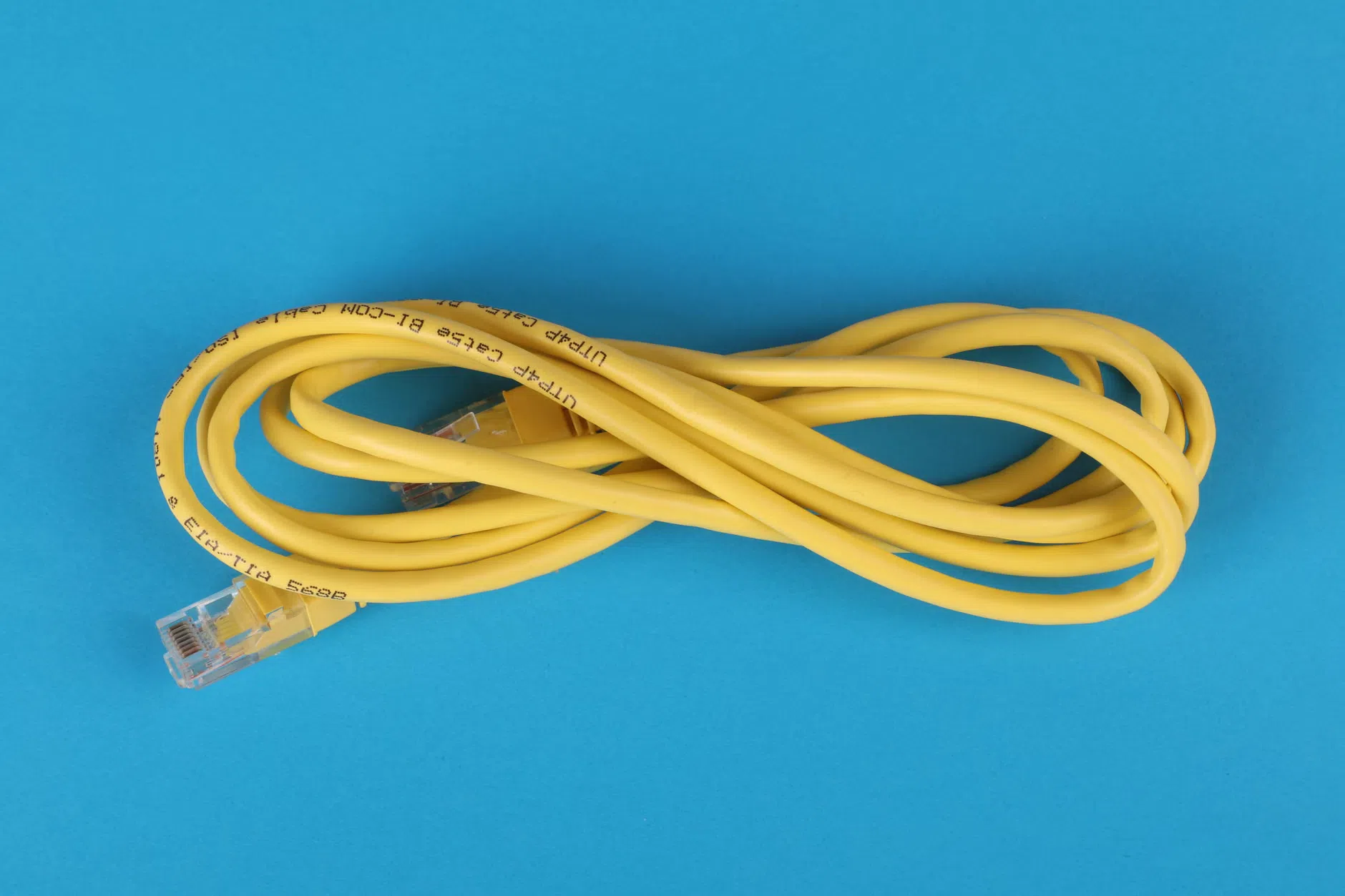
- Collegamento di rete: è fondamentale usare il cavo Ethernet gigabit. Il Wi-Fi introduce micro-interruzioni che possono corrompere i trasferimenti di grandi dimensioni.
- Gestione energetica: il PC deve restare acceso 24/7. Bisogna disattivare la sospensione automatica e garantire un'alimentazione stabile, eventualmente tramite un UPS.
- Sicurezza e cifratura: Syncthing cifra i dati in transito (TLS) e a riposo. Non c'è un server centrale: i dati viaggiano solo tra i tuoi dispositivi autorizzati.
Fasce e compromessi
| Fascia | A chi | Cosa accetti / cosa ottieni |
|---|---|---|
| Bassa (PC Office dismesso) | Utenti che hanno un vecchio desktop con disco meccanico (HDD) e 4GB RAM. | Ottieni un archivio illimitato e gratuito. Accetti velocità di lettura/scrittura più lente rispetto agli SSD e un consumo energetico leggermente superiore. Perfetto per backup freddi e foto. |
| Media (Mini-PC moderno) | Utenti che cercano silenziosità e basso consumo. | Ottieni un dispositivo compatto, silenzioso e con SSD per velocità elevate. Accetti un investimento iniziale hardware più alto rispetto al riuso, ma zero costi futuri. |
| Alta (NAS dedicato) | Utenti avanzati che vogliono ridondanza (RAID) e accesso multi-utente. | Ottieni sicurezza dei dati da guasti disco e accesso da rete locale avanzata. Accetti un costo hardware iniziale significativo e una configurazione più complessa rispetto a un singolo PC. |
Errori frequenti
- Usare il Wi-Fi per il server: causa disconnessioni frequenti durante i trasferimenti pesanti, lasciando file incompleti o corrotti.
- Non configurare l'avvio automatico: se il PC si riavvia per un aggiornamento o un calo di corrente, il servizio non riparte da solo, interrompendo la sincronizzazione.
- Ignorare il cestino scaglionato: senza questa funzione, un errore di cancellazione su uno smartphone può eliminare definitivamente i file anche sul PC principale.
- Condividere cartelle di sistema: condividere l'intera unità C: o /home espone a conflitti di file e rallenta drasticamente la scansione. Condividere solo le cartelle specifiche (Documenti, Foto).
Come decidere
- Verifica l'hardware: controlla che il PC candidato abbia almeno 4 GB di RAM e un disco con spazio sufficiente. Se il disco è meccanico e fa rumore, valuta un SSD per un uso intensivo.
- Prepara il sistema operativo: installa una versione leggera di Linux (come Ubuntu Server o Debian) per ridurre i consumi e la superficie d'attacco, oppure usa Windows se preferisci l'interfaccia grafica.
- Configura la rete: collega il PC al router via Ethernet. Assegna un IP statico al dispositivo per evitare che cambi all'avvio.
- Installa Syncthing: segui la procedura di installazione per il tuo sistema operativo. Abilita il servizio all'avvio e la persistenza utente (linger) per mantenerlo attivo in background.
- Collega i dispositivi mobili: installa l'applicazione Syncthing (o Syncthing-Fork su Android) sul telefono. Scansiona il QR code o inserisci l'ID del PC per accoppiare i dispositivi.
- Testa la sincronizzazione: crea una cartella di prova, condividila tra PC e telefono, e verifica che i file vengano aggiornati correttamente e che la cifratura sia attiva.
Domande frequenti
Meglio spendere di più in un NAS?
Se hai budget limitato, un vecchio PC è la scelta migliore. Il NAS offre ridondanza (RAID) e gestione multi-utente più elegante, ma costa di più in partenza. Per un uso personale con backup su disco esterno, il PC è sufficiente.
Basta il ricondizionato?
Sì, un PC ricondizionato o usato è ideale. La stabilità del disco e la qualità della scheda madre sono più importanti della velocità del processore. Verifica che il disco sia sano (SMART OK) prima di affidargli i tuoi dati.
Quale criterio pesa di più?
La connettività di rete. Un PC potente ma collegato via Wi-Fi instabile è peggio di un PC lento ma collegato via Ethernet. La affidabilità del trasferimento dati è la priorità assoluta per un cloud personale.
Posso accedervi da fuori casa?
Sì, ma richiede configurazione avanzata (inoltro porte, reverse proxy, VPN). Per sicurezza, è consigliabile usare una VPN (come WireGuard) per accedere al cloud da remoto, evitando di esporre direttamente il PC a Internet.
Per approfondire le alternative software e hardware per la gestione dei dati, consulta la nostra sezione Informatica.