
Come proteggere il tuo SSD: impostazioni essenziali per prolungare la vita dell’unità
Scopri le abitudini di Windows che bruciano i cicli di scrittura del tuo SSD e come correggerle. Guida pratica per scegliere e mantenere l’unità in salute.
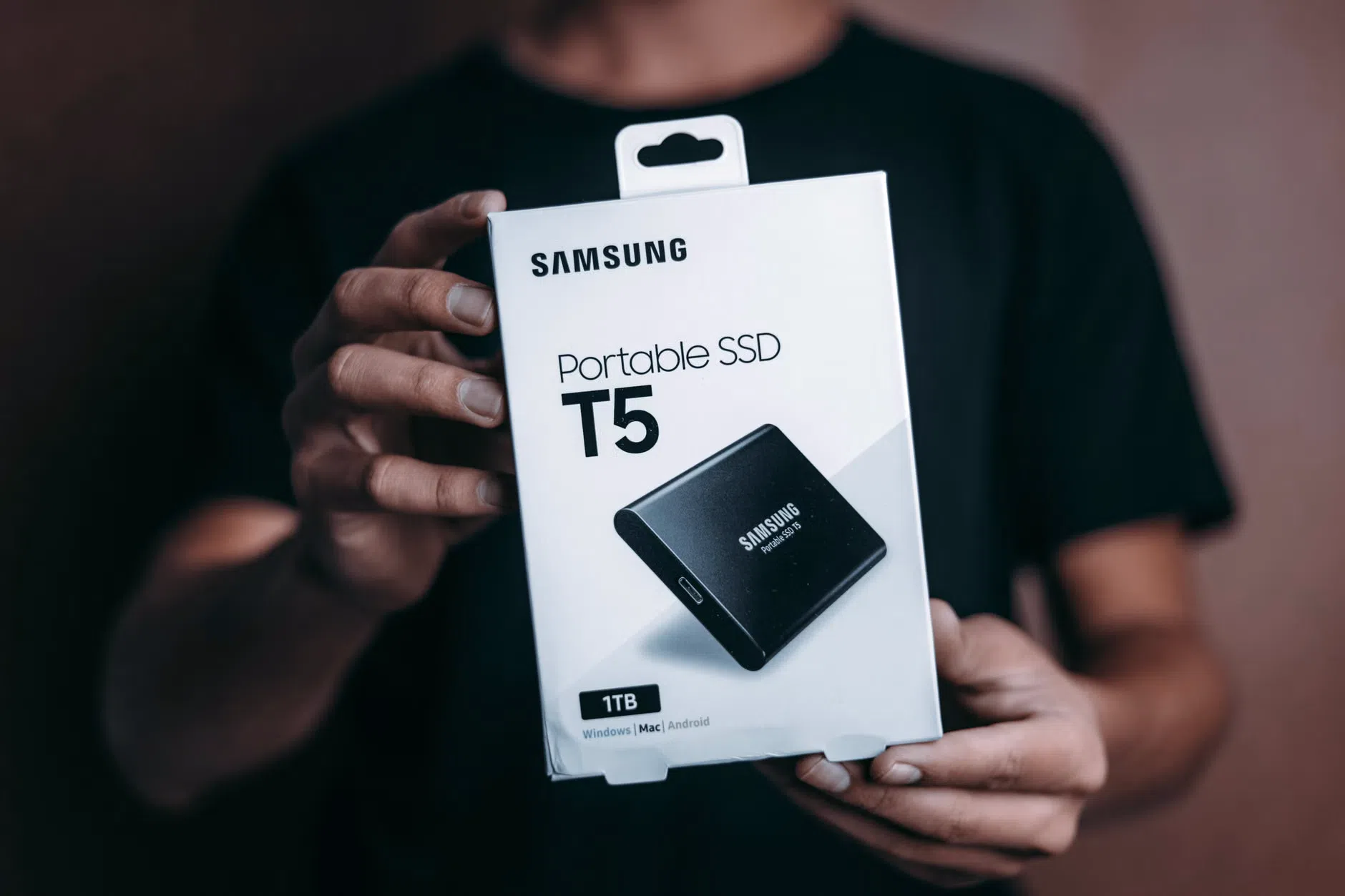
A chi è rivolta
Questa guida è indirizzata a utenti Windows che utilizzano un SSD come unità primaria, sia per lavoro che per uso personale, e vogliono massimizzare la durata dell’archiviazione.
Cosa valutare
- Avvio rapido – spegne il PC ma scrive sul disco; disabilitato per ridurre cicli.
- Spazio libero – mantenere almeno il 15‑20% di spazio vuoto per evitare garbage collection intensiva.
- File di paging (swap) – spostarlo su un secondo disco per limitare scritture continue.
- Indicizzazione e sincronizzazione cloud – limitare cartelle monitorate e sincronizzazioni automatiche.
- Operazioni di sistema in background – controllare servizi inutili che scrivono sul disco.
Fasce e compromessi
| Fascia | A chi | Cosa accetti / cosa ottieni |
|---|---|---|
| Bassa | Utenti economici con budget limitato | Disabilita l’avvio rapido, mantieni 20% di spazio libero, sposta il paging su un disco secondario se disponibile. |
| Media | Utenti con uso misto (lavoro, media) | Oltre alle pratiche basse, limita l’indicizzazione a cartelle essenziali e disabilita servizi di telemetria. |
| Alta | Professionisti e gamer che richiedono prestazioni elevate | Ottimizza completamente: avvio rapido disabilitato, paging su SSD secondario, indicizzazione su disco esterno, sincronizzazione manuale. |
Errori frequenti
- Abilitare l’avvio rapido senza considerare l’usura del SSD.
- Lasciare l’unità quasi piena, scatenando garbage collection.
- Non spostare il file di paging su un disco secondario.
- Ignorare le operazioni di sistema in background che scrivono continuamente.
- Utilizzare l’SSD principale come disco di archiviazione temporanea per file pesanti.
Come decidere
- Verifica lo spazio libero sul tuo SSD; se è sotto il 20%, libera spazio.
- Disabilita l’avvio rapido tramite Pannello di controllo > Opzioni risparmio energia.
- Configura il file di paging su un secondo disco o su un SSD esterno.
- Riduci le cartelle monitorate dall’indicizzazione di Windows.
- Limita o disattiva la sincronizzazione automatica di grandi cartelle cloud.
- Controlla e disattiva servizi di telemetria e altri processi di background non essenziali.
Domande frequenti
Meglio spendere di più per un SSD più durevole?
Un SSD con più cicli di scrittura offre maggiore longevità, ma le impostazioni correttamente gestite possono prolungare la vita di un modello economico.
Basta il ricondizionato?
Un SSD ricondizionato può funzionare bene, ma è comunque importante gestire le scritture per evitare usura prematura.
Quale criterio pesa di più nella scelta di un SSD?
La capacità di gestire cicli di scrittura e la presenza di firmware ottimizzati per Windows sono fattori chiave.
Come verificare lo stato di salute dell’SSD?
Utilizza strumenti come CrystalDiskInfo o il comando PowerShell Get-PhysicalDisk per monitorare la percentuale di cicli usurati.
Posso usare l’SSD come disco di backup?
È consigliabile utilizzare un disco diverso per backup per evitare scritture eccessive sull’unità primaria.