
Come velocizzare il tuo Galaxy: 4 impostazioni One UI da disattivare
Scopri le quattro impostazioni di One UI che rallentano il tuo Samsung Galaxy e come eliminarle per un’esperienza più fluida, senza rinunciare a funzionalità utili.
A chi è rivolta
Questa guida è pensata per tutti gli utenti di Samsung Galaxy, dai modelli entry‑level ai flagship, che notano una certa lentezza nel tempo. Se il tuo telefono sembra più lento di qualche mese fa, è probabile che alcune impostazioni di One UI stiano consumando risorse in background.
Cosa valutare
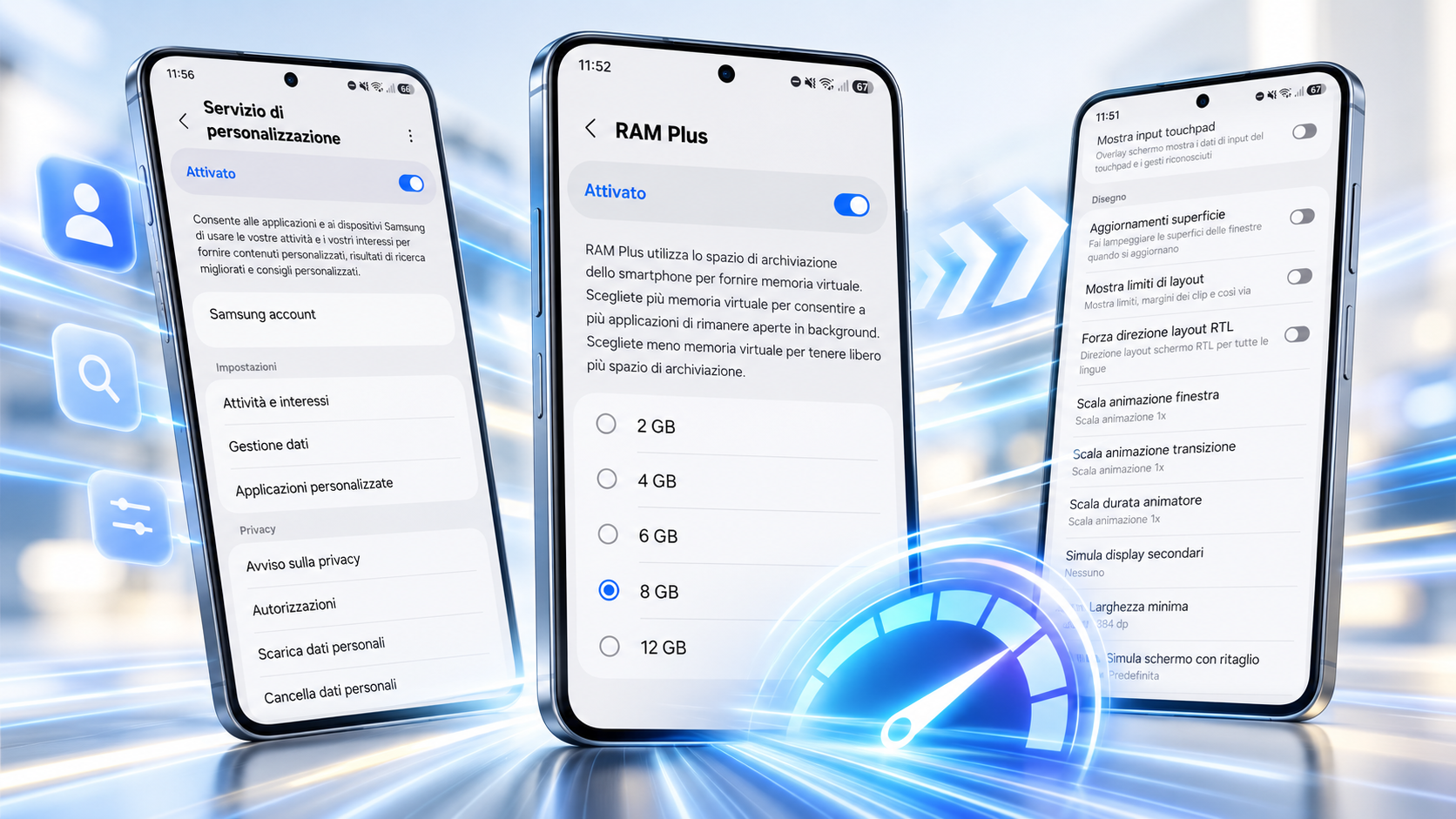
- Animazioni – Ogni transizione tra app o schermate richiede tempo; ridurle o disattivarle migliora la reattività.
- RAM Plus – La memoria virtuale può rallentare se la RAM fisica è sufficiente; disattivarla evita inutili accessi allo storage.
- Scansione Wi‑Fi/Bluetooth – Continua in background anche quando spente, consumando CPU e batteria.
- Servizio di Personalizzazione – Processi di raccolta dati in background che non influiscono sull’esperienza utente.
Fasce e compromessi
| Fascia | A chi | Cosa accetti / cosa ottieni |
|---|---|---|
| Bassa | Utenti con modelli entry‑level o con poca RAM (4‑6 GB) | Disattivazione completa delle animazioni, RAM Plus e scansioni Wi‑Fi/Bluetooth; si ottiene una risposta immediata ma con un leggero impatto sull’estetica. |
| Media | Utenti con 8 GB di RAM e modelli intermedie | Riduzione delle animazioni a 0,5× e disattivazione di RAM Plus; scansioni Wi‑Fi/Bluetooth rimaste ma con frequenza ridotta. |
| Alta | Utenti con flagship (12 GB+ RAM) e uso intensivo di app | Mantieni le animazioni a 1×, disattiva solo RAM Plus e il servizio di personalizzazione; ottieni un equilibrio tra fluidità e funzionalità avanzate. |
Errori frequenti
- Disattivare solo le animazioni senza considerare RAM Plus, lasciando il sistema ancora lento.
- Non riavviare il dispositivo dopo aver modificato RAM Plus, perdendo l’effetto.
- Ignorare le impostazioni di scansione Wi‑Fi/Bluetooth, continuando a sprecare batteria.
- Disabilitare il Servizio di Personalizzazione senza capire che può influire su suggerimenti e notifiche.
Come decidere
- Verifica la quantità di RAM del tuo Galaxy (impostazioni → Info sul telefono).
- Apri le Opzioni sviluppatore (toccando il numero di build 7 volte) e regola le animazioni a 0x o 0,5x.
- Disattiva RAM Plus (impostazioni → Cura del dispositivo → Memoria).
- Accedi a Posizione → Servizi di localizzazione e disabilita le scansioni Wi‑Fi/Bluetooth.
- Disattiva il Servizio di Personalizzazione (impostazioni → Account Samsung → Sicurezza e privacy).
- Riavvia il telefono e monitora la reattività nelle app di uso quotidiano.
Domande frequenti
Meglio spendere di più per un modello più veloce?
Se la lentezza è legata a hardware insufficiente, un nuovo modello con più RAM o un processore più potente può essere la soluzione più efficace.
Basta il ricondizionato?
Un dispositivo ricondizionato può offrire prestazioni simili a un nuovo, ma è importante verificare che la RAM e la CPU siano le stesse.
Quale criterio pesa di più?
Per la maggior parte degli utenti, la riduzione delle animazioni e l’eliminazione di RAM Plus hanno l’impatto più immediato sulla fluidità.
Posso riattivare le impostazioni in qualsiasi momento?
Sì, le modifiche possono essere annullate in qualsiasi momento dalle stesse impostazioni; il telefono si ripristinerà alla configurazione originale.
Per approfondire le opzioni di personalizzazione dei telefoni Samsung, visita la nostra sezione telefonia.