
Errore 'Nessun accesso a Internet' su PC: come risolverlo in 5 passi
Il Wi-Fi è collegato ma non puoi navigare? Guida pratica per sbloccare la connessione su Windows: reset di rete, comandi da terminale, DNS e verifica antivirus.
A chi è rivolta
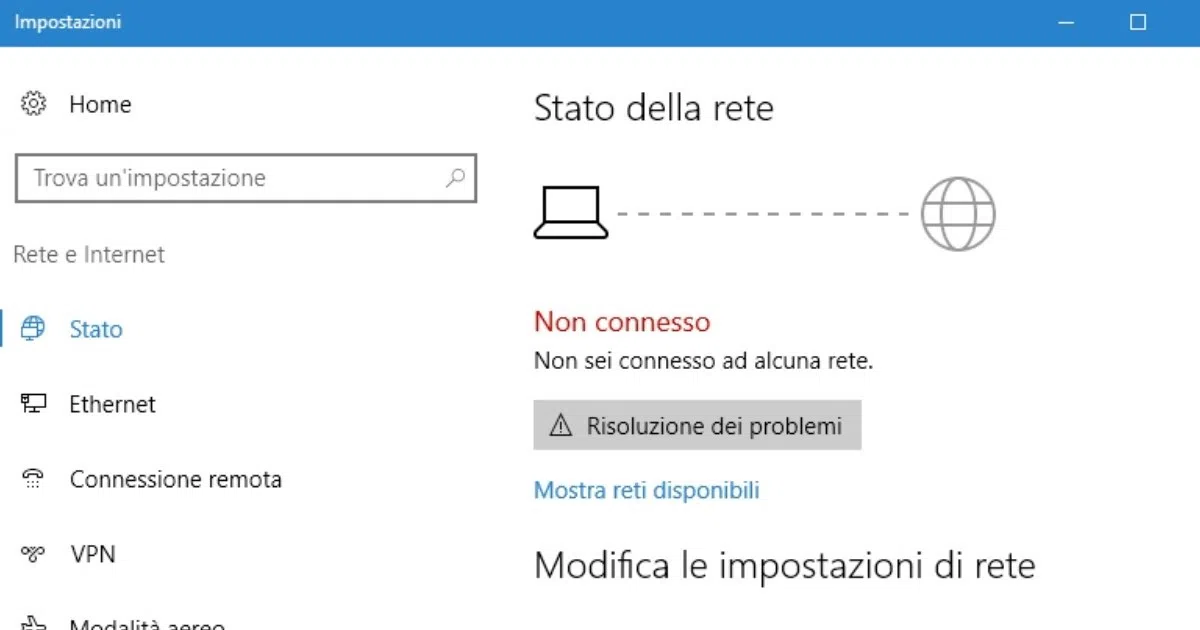
Questa guida si rivolge a chiunque utilizzi un computer portatile o desktop con Windows 10 o 11 e si trovi di fronte all'icona del globo sbarrato o al messaggio "Nessun accesso a Internet", nonostante la connessione Wi-Fi risulti attiva. È utile per lavoratori smart, studenti e utenti domestici che hanno subito aggiornamenti di sistema, cambi di router o installazioni di software di sicurezza che potrebbero aver alterato i parametri di rete.
Cosa valutare
- Stato dell'adattatore di rete: Verificare se il driver è aggiornato e se l'adattatore è abilitato, poiché un driver corrotto impedisce la comunicazione base.
- Configurazione IP e DNS: Controllare se il computer ottiene l'indirizzo in automatico o se sono presenti valori statici obsoleti che bloccano la risoluzione dei nomi.
- Software di sicurezza e firewall: Esaminare se antivirus o firewall di terze parti stanno filtrando erroneamente il traffico in uscita.
- Impostazioni Proxy: Assicurarsi che non rimangano attive configurazioni di proxy residue da ambienti aziendali o universitari.
- Compatibilità del router: Valutare se il protocollo IPv6 o il filtro MAC sul modem stanno creando conflitti con la scheda di rete del PC.
Fasce e compromessi
| Fascia di intervento | A chi | Cosa accetti / cosa ottieni |
|---|---|---|
| Base | Utenti non tecnici | Accetti un breve riavvio del PC e la ridigitazione della password Wi-Fi. Ottieni la pulizia totale dei parametri di rete senza uso di comandi complessi. |
| Intermedia | Utenti con competenze informatiche di base | Accetti l'uso del terminale di comando. Ottieni un reset forzato dei protocolli TCP/IP e della cache DNS, risolvendo conflitti nascosti che l'interfaccia grafica non mostra. |
| Avanzata | Utenti esperti o amministratori di rete | Accetti la modifica manuale delle proprietà della scheda e le impostazioni del router. Ottieni il controllo totale su IP statici, filtri MAC e protocolli IPv6 per diagnosticare guasti specifici. |
Errori frequenti
- Ignorare i proxy attivi: molte configurazioni aziendali rimangono attive anche dopo il cambio di rete, deviando il traffico verso server non raggiungibili.
- Non verificare l'antivirus: i firewall di terze parti possono bloccare la rete domestica dopo un aggiornamento, scambiandola per una minaccia.
- Utilizzare IP statici obsoleti: se l'indirizzo IP è stato impostato manualmente per un router precedente, il nuovo dispositivo non lo riconoscerà, causando l'errore di connessione.
- Trascurare il filtro MAC: in rari casi, il router potrebbe aver aggiunto l'indirizzo hardware del PC a una lista nera, impedendo fisicamente l'accesso alla rete.
Come decidere
- Eseguire il Ripristino della rete dalle Impostazioni di Windows per azzerare gli adattatori e reinstallare i driver base.
- Se il problema persiste, aprire il Prompt dei comandi come amministratore ed eseguire in sequenza: netsh winsock reset, netsh int ip reset e ipconfig /flushdns, riavviando il PC.
- Verificare le impostazioni DNS: provare a utilizzare server pubblici noti (come quelli di Google o Cloudflare) per escludere problemi del provider internet.
- Controllare le proprietà della scheda di rete: assicurarsi che sia selezionato "Ottieni automaticamente un indirizzo IP" e "Ottieni automaticamente l'indirizzo del server DNS".
- Disattivare temporaneamente antivirus e firewall di terze parti per verificare se il blocco è software. Se la rete funziona, riconfigurare le regole di sicurezza.
- Se nulla funziona, riavviare il modem/router e verificare nelle sue impostazioni che il PC non sia bloccato dal filtro MAC o che l'IPv6 non stia causando conflitti.
Domande frequenti
Il ripristino della rete cancella i miei file?
No, questa operazione riguarda esclusivamente i componenti di rete e i driver associati. I tuoi documenti, foto e programmi installati rimarranno intatti. L'unica cosa che dovrai rifare è immettere la password del Wi-Fi dopo il riavvio.
Perché il Wi-Fi è collegato ma non navigo?
Significa che il PC ha stabilito un collegamento fisico con il router, ma non riesce a comunicare con i server esterni. Le cause più comuni sono errori nei protocolli TCP/IP, problemi di DNS o blocchi impostati da software di sicurezza.
Devo reinstallare Windows se il problema continua?
Raramente è necessario. Prima di arrivare a una formattazione, è consigliabile provare a disinstallare i software di sicurezza più recenti o reinstallare manualmente i driver della scheda di rete dal sito del produttore del PC.
Cosa faccio se il problema torna dopo un po'?
Se l'errore si ripresenta ciclicamente, il colpevole è spesso un aggiornamento automatico di un antivirus o di una VPN che modifica le impostazioni di rete. In questo caso, vale la pena controllare le impostazioni di aggiornamento di quel software specifico o disinstallarlo se non indispensabile.