
God Mode di Windows: la guida per centralizzare le impostazioni
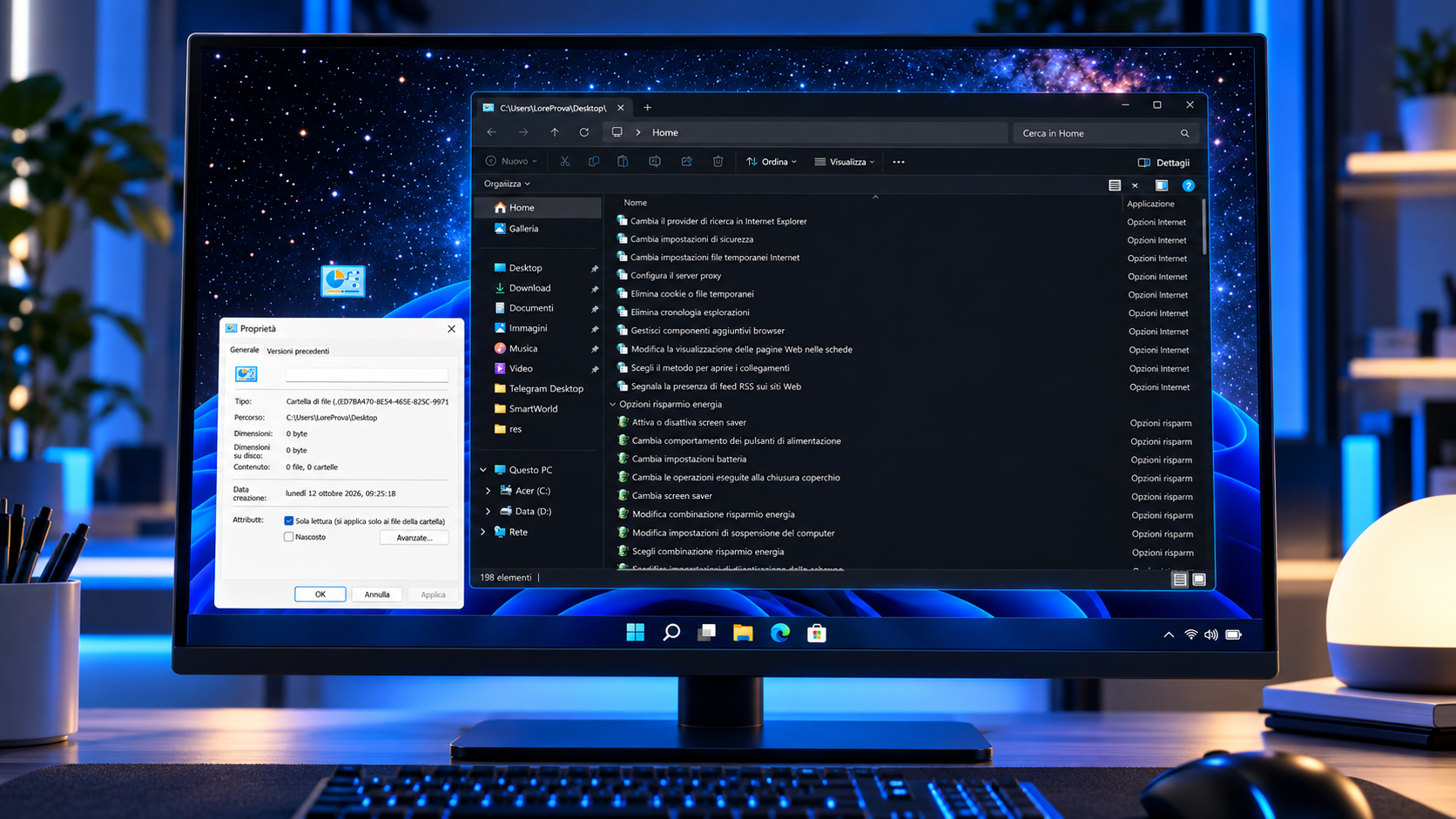
Scopri come attivare il God Mode su Windows per accedere a tutte le impostazioni di sistema in un'unica cartella. Una guida pratica per semplificare la gestione del PC senza software aggiuntivi.
A chi è rivolta
Questa guida è pensata per chi utilizza Windows (da Vista a Windows 11) e si ritrova spesso disorientato nella ricerca di specifiche configurazioni di sistema. È utile sia per utenti avanzati che vogliono velocizzare le operazioni quotidiane, sia per chi gestisce più dispositivi e necessita di un accesso rapido a parametri come stampanti, rete o risparmio energetico, evitando di navigare tra l'app Impostazioni moderna e il vecchio Pannello di controllo.
Cosa valutare
- Accessibilità delle voci: Il God Mode aggrega le impostazioni in una lista alfabica e ricercabile, eliminando la necessità di ricordare in quale menu annidato si trovi una specifica opzione. È il criterio principale per chi cerca efficienza.
- Compatibilità di sistema: Funziona su tutte le versioni moderne di Windows poiché si basa su un identificatore CLSID stabile da Windows Vista. Non richiede l'installazione di driver o software di terze parti, riducendo i rischi di sicurezza.
- Personalizzazione dell'interfaccia: Valuta se preferisci avere una cartella sul desktop o un collegamento nella barra delle applicazioni. Il collegamento è più pulito e sempre visibile, mentre la cartella è più intuitiva per chi non è abituato a gestire i percorsi di sistema.
- Natura non distruttiva: È fondamentale capire che si tratta di un "indice" o di una vista speciale. Eliminare la cartella o il collegamento non modifica né cancella le impostazioni di sistema già configurate, rendendo l'operazione reversibile al 100%.
Fasce e compromessi
| Fascia | A chi | Cosa accetti / cosa ottieni |
|---|---|---|
| Base | Utenti occasionali | Ottieni un accesso raggruppato alle impostazioni, ma devi ancora navigare manualmente tra le voci. Accetti l'assenza di filtri avanzati o personalizzazioni visive oltre alla lista standard. |
| Intermedia | Power user | Ottieni un'organizzazione alfabetica completa che copre sia le impostazioni moderne che quelle classiche. Accetti che alcune voci potrebbero aprire finestre diverse a seconda della versione di Windows installata. |
| Avanzata | Amministratori IT | Ottieni uno strumento di diagnostica rapida per verificare lo stato di servizi e driver senza aprire strumenti di gestione separati. Accetti che non sostituisce il registro di sistema o i prompt di comando per modifiche profonde. |
Errori frequenti
- Creare la cartella nel percorso sbagliato: Incollare il codice in una cartella protetta o di sistema può causare errori di permessi. È consigliabile crearla direttamente sul desktop o in una cartella personale.
- Confondere il collegamento con un file di sistema: Molti utenti temono di corrompere il sistema eliminando la cartella. In realtà, è solo un riferimento; la sua rimozione non ha alcun impatto sulle prestazioni o sulla stabilità del PC.
- Non salvare il collegamento: Creare il collegamento tramite "Nuovo > Collegamento" e non salvarlo nella posizione corretta (come la barra delle applicazioni) riduce l'utilità dello strumento, rendendolo difficile da trovare al momento del bisogno.
- Aspettarsi un'interfaccia moderna: Il God Mode utilizza l'interfaccia classica del Pannello di controllo. Chi cerca esclusivamente le impostazioni moderne di Windows 11 potrebbe trovarlo meno intuitivo per alcune voci, anche se resta la soluzione più completa per la retrocompatibilità.
Come decidere
- Valuta la tua frequenza di accesso alle impostazioni di sistema: se le modifichi raramente, il God Mode potrebbe non essere necessario; se lo fai spesso, è uno strumento indispensabile.
- Decidi la posizione di accesso: scegli tra una cartella sul desktop per l'accesso immediato o un collegamento nella barra delle applicazioni per un'organizzazione più pulita.
- Testa la ricerca: una volta attivato, prova a cercare voci comuni come "stampanti" o "rete" per verificare che l'interfaccia risponda alle tue esigenze di navigazione.
- Verifica la compatibilità: assicurati che la versione di Windows supporti il CLSID (tutte le versioni da Vista in poi), anche se su sistemi molto vecchi potrebbero esserci differenze minori nell'aspetto.
- Confronta i modelli e gli accessori su Informatica se stai per acquistare un nuovo PC, per assicurarti che l'ambiente di lavoro supporti al meglio le tue esigenze di gestione del sistema.
Domande frequenti
Il God Mode rallenta il computer?
No, non ha alcun impatto sulle prestazioni. Si tratta di una vista speciale che elenca le voci esistenti nel sistema operativo, senza eseguire processi in background o consumare risorse significative.
Posso usarlo su Windows 11?
Sì, funziona perfettamente su Windows 11. Anche se Microsoft ha spostato molte impostazioni nell'app dedicata, il God Mode continua a mostrare l'elenco completo delle impostazioni classiche e moderne accessibili tramite l'interfaccia di sistema.
Cosa succede se elimino la cartella?
Niente di grave. La cartella è solo un collegamento a un'area di sistema. Eliminandola, perdi solo l'accesso rapido a quell'elenco, ma tutte le impostazioni che hai modificato rimarranno intatte e funzionanti.
Serve installare software aggiuntivo?
Assolutamente no. Il God Mode è una funzionalità nativa di Windows. Non è necessario scaricare da internet né installare utility di terze parti, il che lo rende una soluzione sicura e priva di rischi di malware.