
Guida all'uso dello strumento diagnostico Wi‑Fi nascosto su Samsung Galaxy
Scopri come attivare e sfruttare Connectivity Labs su Samsung Galaxy per ottimizzare la copertura Wi‑Fi in casa. Una guida pratica per chi vuole migliorare la rete domestica.
A chi è rivolta
Questa guida è destinata a chi possiede un Samsung Galaxy e vuole migliorare la copertura Wi‑Fi domestica, a chi gestisce smart home o semplicemente a chi riscontra frequenti interruzioni di segnale. È utile anche per chi vuole capire perché alcuni angoli della casa rimangono deboli nonostante il router sia vicino.
Cosa valutare
- Copertura: la capacità di raggiungere ogni stanza senza perdite di segnale.
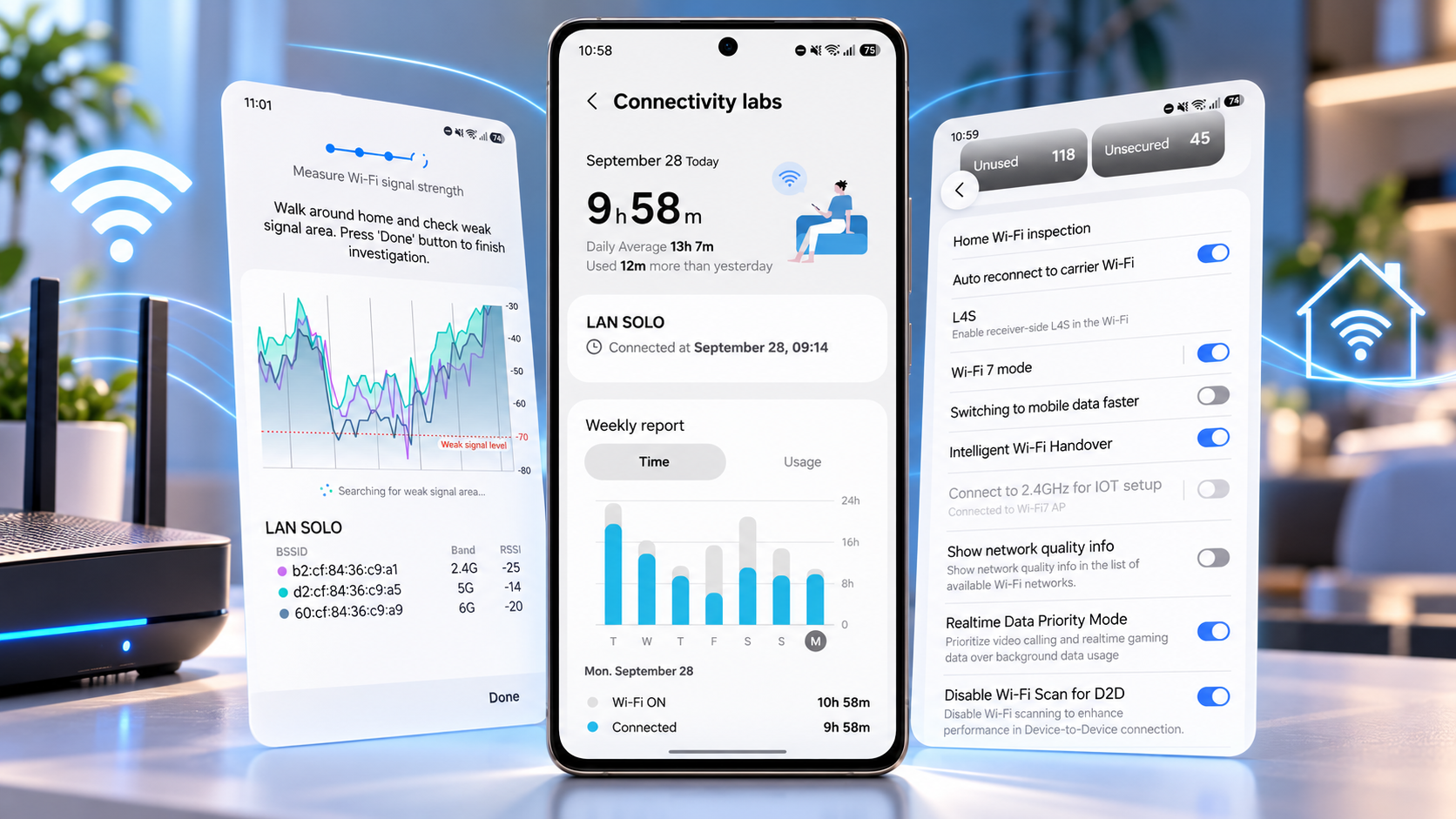
- Potenza del segnale: valori inferiori a -70 dBm indicano una zona debole.
- Canali Wi‑Fi: scelta del canale più pulito, soprattutto in 2,4 GHz.
- Interferenze: fonti di disturbo come microonde o reti vicine.
- Configurazione del router: impostazioni di banda, SSID e sicurezza.
Fasce e compromessi
| Fascia | A chi | Cosa accetti / cosa ottieni |
|---|---|---|
| Bassa | Utenti con budget limitato | Accetta una copertura ridotta, ma ottieni un segnale stabile nelle stanze principali. |
| Media | Utenti con esigenze di smart home | Accetta un compromesso tra copertura e velocità, con possibilità di aggiungere ripetitori. |
| Alta | Utenti che richiedono massima velocità e copertura | Accetta l'uso di router mesh o antenne esterne per una copertura completa. |
Errori frequenti
- Non attivare Connectivity Labs, credendo che sia una funzione inutile.
- Ignorare i valori sotto -70 dBm e non intervenire.
- Non cambiare canale del router quando si riscontrano interferenze.
- Non ripetere la scansione in diverse ore del giorno.
- Assumere che il router sia già ottimizzato senza verificare.
Come decidere
- Apri Impostazioni → Connessioni → Wi‑Fi e tocca i tre puntini, scegli “Intelligent Wi‑Fi”.
- Premi cinque o sette volte il numero di versione per sbloccare Connectivity Labs.
- Seleziona “Home Wi‑Fi inspection”, scegli le reti domestiche e avvia la scansione.
- Cammina per la casa e osserva il grafico in tempo reale: individua le zone con segnale -70 dBm o inferiore.
- Registra i risultati e, se necessario, cambia il canale del router tramite l’interfaccia di amministrazione.
- Ripeti la scansione per verificare l’efficacia delle modifiche.
Domande frequenti
Come attivare Connectivity Labs?
Segui i passaggi descritti nella sezione “Come decidere”: accedi a Intelligent Wi‑Fi e premi il numero di versione sette volte.
Cosa significa -70 dBm?
È la soglia di potenza del segnale al di sotto della quale la connessione diventa instabile. Valori inferiori indicano una zona debole.
Devo cambiare canale del router?
Se la scansione mostra molte reti vicine sullo stesso canale, è consigliabile scegliere un canale meno affollato, soprattutto in 2,4 GHz.
È utile per tutte le reti Wi‑Fi?
Sì, ma è particolarmente vantaggioso in ambienti con più dispositivi o in case con pareti spesse che attenuano il segnale.
Per maggiori informazioni sui modelli Galaxy, visita la nostra sezione Samsung Galaxy.