
Guida alla scelta: come duplicare lo schermo dello smartphone sul PC
Scopri come scegliere la soluzione migliore per proiettare il telefono sul computer. Analizziamo metodi nativi, compatibilità e alternative per Android e iPhone.
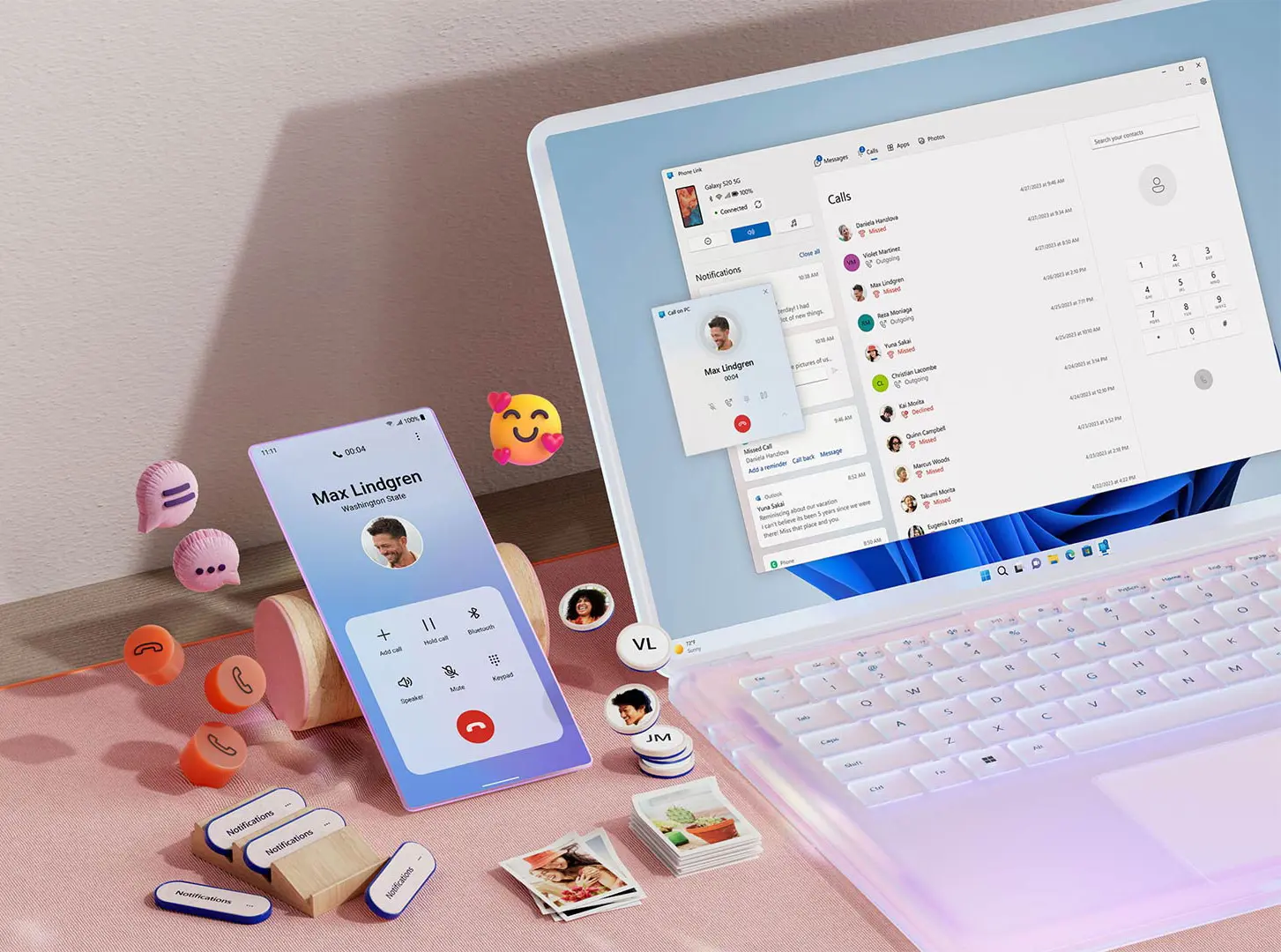
La necessità di visualizzare il contenuto dello smartphone su un monitor più grande è diventata un'esigenza comune, sia per lavoro che per intrattenimento. Tuttavia, non tutti i metodi funzionano allo stesso modo per ogni dispositivo. Questa guida ti aiuta a orientarti tra le opzioni disponibili, valutando la compatibilità e i limiti tecnici prima di optare per una soluzione specifica.
A chi è rivolta
Questa guida è pensata per chi possiede un PC con sistema operativo Windows 10 o 11 e uno smartphone Android o iPhone, e desidera proiettare lo schermo del telefono sul monitor senza ricorrere necessariamente a cavi USB. È utile anche per chi ha già provato il metodo nativo di Microsoft senza successo e cerca alternative praticabili.
Cosa valutare
- Compatibilità del dispositivo: È il criterio fondamentale. La funzione di mirroring nativa di Windows è supportata solo da una selezione specifica di smartphone Android. Molti modelli recenti, inclusi alcuni brand popolari, non sono compatibili con la duplicazione dello schermo, offrendo solo sincronizzazione di foto e messaggi.
- Sistema operativo del telefono: Per Android, è richiesta la versione 10 o superiore. Per iPhone, la connettività nativa con Windows è limitata; per il mirroring completo servono spesso soluzioni esterne o la tecnologia AirPlay su piattaforme diverse da Windows.
- Qualità e latenza: Le soluzioni software di terze parti possono introdurre ritardi nella riproduzione video o nei giochi. È importante valutare se l'uso previsto (es. presentazioni, video) tollera una leggera latenza o richiede fluidità assoluta.
- Sicurezza dei dati: L'uso di app di terze parti implica il permesso di accesso a file, fotocamera e notifiche. È essenziale scegliere software noto e verificare le autorizzazioni richieste.
Fasce e compromessi
| Fascia | A chi | Cosa accetti / cosa ottieni |
|---|---|---|
| Nativa (Windows) | Utenti con smartphone Android compatibili (lista Microsoft) | Ottieni un'integrazione pulita senza installazioni extra. Accetti la forte limitazione: se il tuo telefono non è nella lista supportata, la funzione "App" per il mirroring non apparirà, limitandoti a sincronizzare foto e SMS. |
| Software di terze parti | Utenti con iPhone o Android non compatibili nativamente | Ottieni la massima flessibilità e compatibilità universale. Accetti la necessità di installare applicazioni aggiuntive, potenziali abbonamenti per funzionalità avanzate e una possibile minore stabilità rispetto al metodo nativo. |
| Soluzioni AirPlay (Mac/TV) | Utenti iPhone che non usano Windows per il mirroring | Ottieni la qualità nativa Apple. Accetti che questa soluzione non è disponibile direttamente su PC Windows senza middleware specifici, richiedendo un ecosistema compatibile (Mac, Apple TV, Smart TV). |
Errori frequenti
- Assumere che tutti gli Android funzionino: Molti utenti si aspettano che il mirroring funzioni su qualsiasi telefono Android. In realtà, la lista dei dispositivi supportati da Windows è ristretta. Se la sezione "App" non compare nell'app Collegamento al telefono, il dispositivo non è compatibile per il mirroring, indipendentemente dalla versione di Android.
- Ignorare la scadenza del QR Code: Durante la configurazione iniziale, il codice QR ha una validità di soli dieci minuti. Se non lo si scansiona in tempo, la procedura va avviata da capo.
- Confondere sincronizzazione e mirroring: Collegare il telefono per vedere le foto non significa poter usare le app del telefono sul PC. Sono due funzioni distinte, e spesso la seconda non è disponibile su modelli recenti di alcuni brand.
- Non sbloccare il telefono durante il mirroring: Per avviare la duplicazione dello schermo, il dispositivo mobile deve essere sbloccato. Se lo schermo è bloccato, l'app sul PC non potrà visualizzare il contenuto.
Come decidere
- Verifica se il tuo smartphone Android è presente nella lista dei dispositivi compatibili con la funzione di mirroring di Windows. Puoi farlo cercando il modello specifico nelle specifiche di Microsoft o provando l'app nativa.
- Se il dispositivo è compatibile, configura l'app "Collegamento al telefono" scansionando il QR code e autorizzando le permessi necessari (messaggi, foto, posizione).
- Se il dispositivo non è compatibile o possiedi un iPhone, valuta l'installazione di un software di terze parti affidabile. Confronta le funzionalità gratuite rispetto a quelle a pagamento.
- Testa la latenza e la qualità video con il metodo scelto. Se l'uso è per presentazioni statiche, una leggera latenza è accettabile; per video o giochi, potrebbe essere problematica.
- Se nessuna soluzione software soddisfa le esigenze, considera l'uso di cavi USB con supporto MHL o DisplayPort, oppure di un adattatore HDMI, per una connessione diretta e senza ritardi.
Per confrontare i modelli di smartphone supportati o trovare accessori di connettività, puoi consultare le nostre categorie dedicate alla telefonia e ai componenti per PC.
Domande frequenti
Meglio usare il metodo nativo o un'app di terze parti?
Il metodo nativo è preferibile se il tuo telefono è compatibile, perché è integrato nel sistema e non richiede installazioni extra. Le app di terze parti sono indispensabili se il tuo dispositivo non è supportato nativamente o se usi un iPhone, offrendo una copertura più ampia ma richiedendo più attenzione alla sicurezza e alla stabilità.
Perché non vedo la sezione "App" in Collegamento al telefono?
Se la voce "App" non compare nell'interfaccia di Windows, significa che il tuo smartphone Android non è compatibile con la funzione di mirroring. L'app può comunque essere usata per sincronizzare foto, messaggi e notifiche, ma non per duplicare lo schermo.
Il mirroring funziona con gli iPhone su Windows?
Non direttamente tramite l'app nativa di Microsoft. Per duplicare lo schermo di un iPhone su un PC Windows, è necessario utilizzare software di terze parti che supportino AirPlay o protocolli di mirroring specifici per iOS.
Quale criterio pesa di più nella scelta?
La compatibilità del dispositivo è il fattore determinante. Prima di valutare la qualità dell'immagine o la facilità d'uso, è fondamentale verificare che il tuo smartphone specifico sia supportato dalla tecnologia scelta. Senza compatibilità, nessun altro criterio conta.