
Guida per scoprire le app nascoste di avvio in Windows
Scopri come individuare e gestire le applicazioni che si avviano automaticamente su Windows, evitando rallentamenti e rischi per la sicurezza. Segui la nostra guida passo‑passo.
A chi è rivolta
Questa guida è destinata a chi utilizza Windows e vuole ottimizzare le prestazioni del PC, ridurre i tempi di avvio e proteggere la propria sicurezza informatica. Ideale per utenti domestici, professionisti e chiunque voglia avere il pieno controllo delle app che si avviano automaticamente.
Cosa valutare
- Velocità di avvio: quanto influisce l’app sul tempo di boot?
- Sicurezza: l’app è legittima o potrebbe comportare rischi?
- Controllo: è possibile gestirla facilmente senza rischi?
- Facilità d’uso: lo strumento di gestione è intuitivo?
- Affidabilità: l’app è stabile e non causa crash?
- Compatibilità: funziona con le versioni di Windows in uso?
Fasce e compromessi
| Fascia | A chi | Cosa accetti / cosa ottieni |
|---|---|---|
| Bassa | Utenti che cercano un controllo di base | Task Scheduler e servizi di Windows – semplice, ma limitato |
| Media | Utenti intermedie con conoscenza di PowerShell e Registro | PowerShell, Regedit – più dettagli, più rischio di errori |
| Alta | Utenti esperti che vogliono la massima visibilità | Autoruns di Sysinternals – completo, ma complesso da interpretare |
Errori frequenti
- Disabilitare servizi di sistema senza verificare il loro ruolo.
- Eliminare chiavi di registro senza backup.
- Ignorare avvisi di sicurezza di Windows.
- Modificare impostazioni senza comprendere l’impatto.
- Usare software di terze parti non verificati.
Come decidere
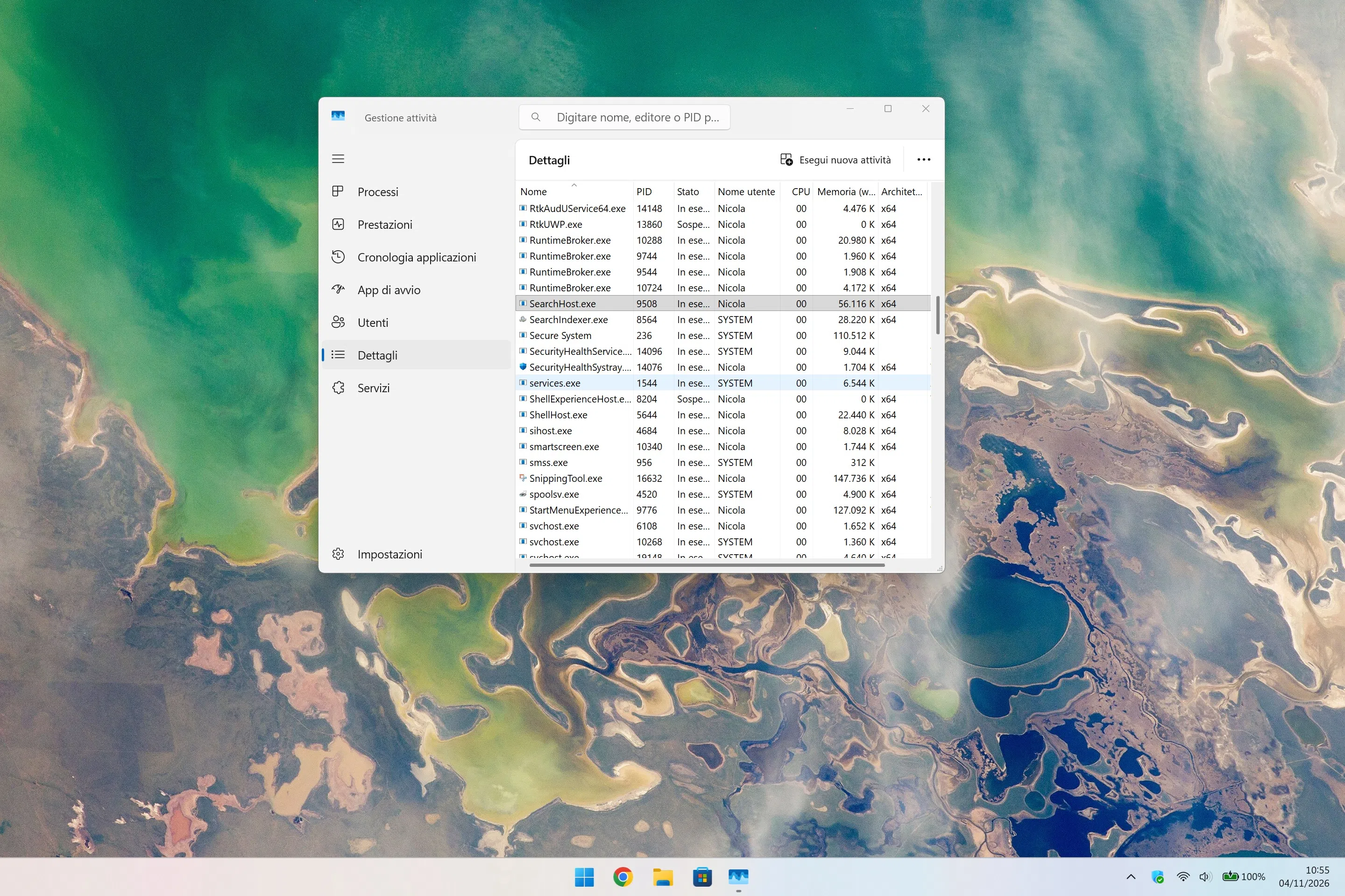
- Apri il Task Manager e controlla la scheda Avvio.
- Verifica i task pianificati con taskschd.msc e cerca “All'accesso”.
- Controlla i servizi con services.msc, ordinando per Tipo di avvio.
- Usa PowerShell con Get-CimInstance Win32_StartupCommand per una panoramica completa.
- Scarica e avvia Autoruns per esplorare tutte le posizioni di avvio.
- Disabilita o rimuovi solo le voci che riconosci come non necessarie.
Domande frequenti
È sicuro disabilitare i servizi di sistema?
Solo se sai esattamente a cosa servono. Disabilitare servizi di Windows può causare malfunzionamenti. Verifica sempre la documentazione prima di procedere.
Posso usare un software di terze parti per gestire l’avvio?
Sì, ma scegli solo strumenti affidabili e firmati, come Autoruns di Microsoft. Evita applicazioni sconosciute che potrebbero nascondere malware.
Come verificare se un’app è legittima?
Controlla il publisher, la descrizione e il percorso del file. Se disponibile, verifica su VirusTotal. Le app di Windows Store di solito sono sicure.
Che cosa fa Autoruns?
Autoruns scava in tutte le posizioni di avvio di Windows (chiavi Run, task pianificati, servizi, driver, ecc.) e mostra una lista completa, consentendo di disabilitare o rimuovere voci sospette.
Quali sono i rischi di modificare il registro?
Modifiche errate possono rendere il sistema instabile o inaccessibile. Prima di cambiare, esporta sempre la chiave e crea un punto di ripristino.