
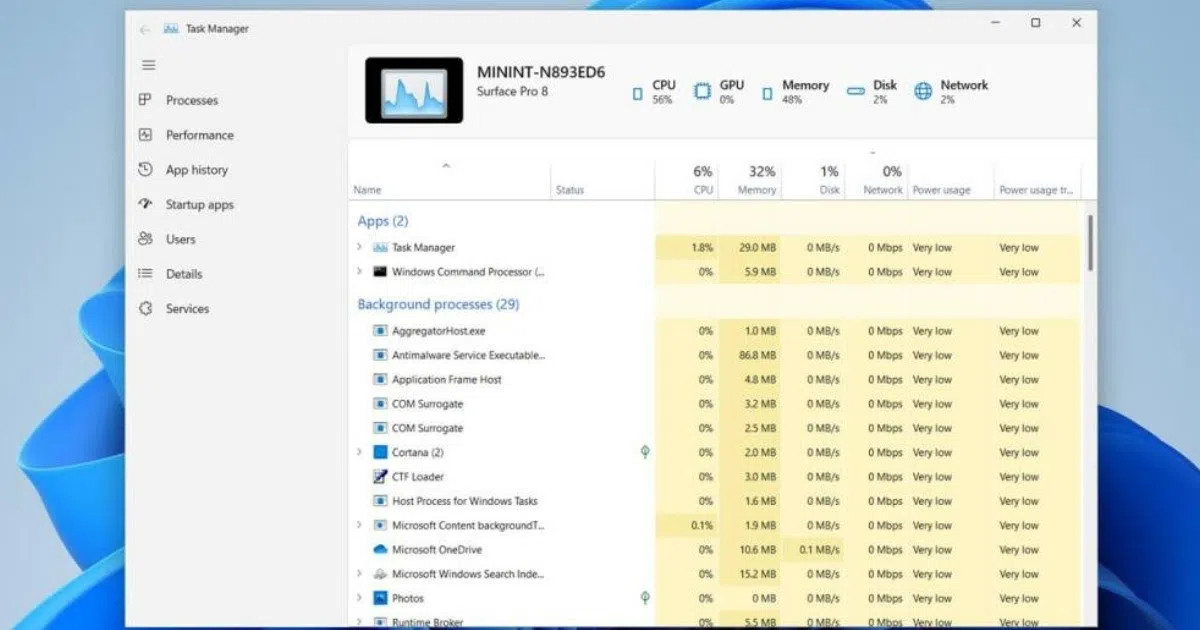
Task Manager di Windows 11: guida pratica per ottimizzare le prestazioni
Scopri come sfruttare al meglio il Task Manager di Windows 11: shortcut rapidi, modalità efficienza, filtraggio, sicurezza e diagnostica avanzata. Una guida passo‑passo per utenti e professionisti.
A chi è rivolta
La guida è indirizzata a tutti gli utenti di Windows 11, sia occasionali che professionisti, che vogliono gestire le performance del proprio PC, risolvere rallentamenti e monitorare l’utilizzo delle risorse.
Cosa valutare
- Accesso rapido – conoscere la combinazione Ctrl+Maiusc+Esc per aprire immediatamente il Task Manager.
- Modalità efficienza – capire come ridurre il consumo di CPU di un processo senza chiuderlo.
- Filtraggio e ricerca – usare la barra di ricerca per individuare rapidamente un processo.
- Sicurezza – verificare la colonna "Riga di comando" per individuare processi sospetti.
- Prestazioni hardware – monitorare CPU, memoria, energia e NPU nella scheda Prestazioni.
- Avvio automatico – disattivare programmi non essenziali nella scheda App di avvio.
Fasce e compromessi
| Fascia | A chi | Cosa accetti / cosa ottieni |
|---|---|---|
| Base | Utenti occasionali | Accesso rapido, chiusura di processi pesanti, monitoraggio semplice. |
| Intermedia | Utenti avanzati e professionisti | Modalità efficienza, filtraggio, ricerca avanzata, gestione avvio. |
| Avanzata | Amministratori di sistema e tecnici | Diagnostica profonda, analisi NPU, controllo servizi, gestione di processi sospetti. |
Errori frequenti
- Aprire il Task Manager con Ctrl+Alt+Canc, rallentando l’intervento.
- Chiudere processi di sistema senza verificare la loro funzione, causando crash.
- Ignorare la modalità "Sempre in primo piano", lasciando il Task Manager nascosto dietro un gioco.
- Non verificare la colonna "Riga di comando" per processi sospetti.
- Non disattivare programmi di avvio inutili, consumando risorse inutilmente.
Come decidere
- Apri il Task Manager con Ctrl+Maiusc+Esc.
- Verifica la scheda Processi: identifica i processi che consumano più CPU o memoria.
- Per processi sospetti, clicca col destro → Vai a Servizi o Aggiungi colonna "Riga di comando".
- Se il processo è essenziale, lascia in esecuzione; altrimenti, chiudilo con Fine attività.
- Apri la scheda App di avvio e disattiva i programmi non necessari.
- Regola la Modalità Efficienza per processi che devono rimanere in background.
Domande frequenti
Che cosa è la Modalità Efficienza?
È un'opzione che riduce la priorità di un processo, diminuendo il consumo di CPU senza chiuderlo.
Come posso verificare se un processo è malware?
Apri la colonna "Riga di comando" e controlla il percorso: se punta a cartelle temporanee o AppData, è sospetto.
Devo installare software di terze parti per ottimizzare il PC?
No, Windows 11 include già strumenti di diagnostica e gestione delle risorse sufficienti per la maggior parte delle esigenze.
Il Task Manager può aiutare a risparmiare batteria su un laptop?
Sì, attivando la Modalità Efficienza per processi in background si riduce il consumo energetico.
Dove posso approfondire l’analisi delle prestazioni hardware?
Visita la sezione informatica per guide e strumenti aggiuntivi.