
GitHub Copilot su Teams: come creare pull request automatiche dalla chat
Trasforma le discussioni di Microsoft Teams in codice eseguibile. Scopri come usare @GitHub per generare pull request automatiche, gestire i permessi e proteggere la privacy del team.
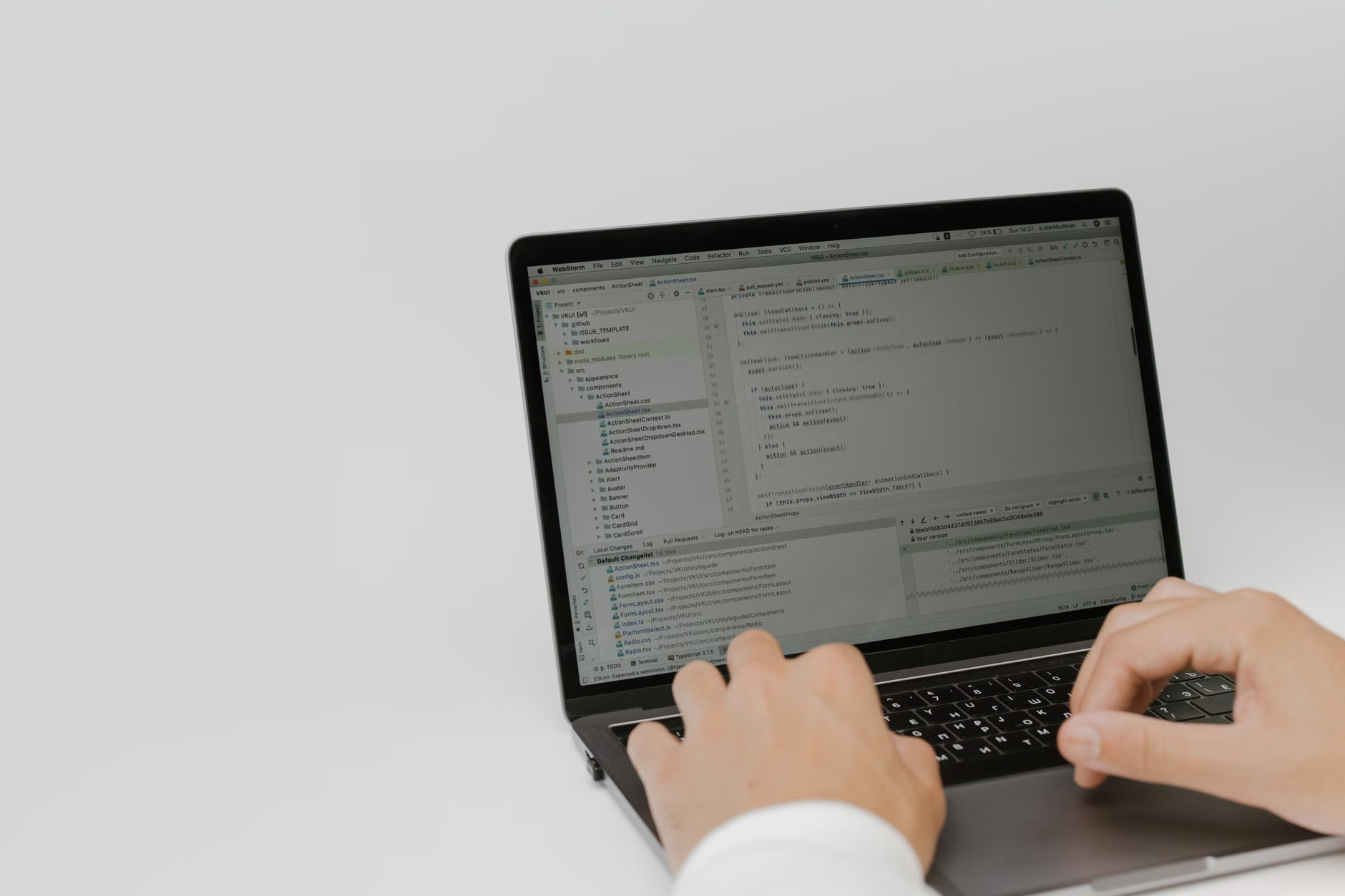
Immagina di segnalare un bug o di discutere una nuova funzionalità in una chat di Microsoft Teams e, invece di aprire manualmente l'editor o creare un ticket, di vedere l'intelligenza artificiale trasformare quella conversazione in codice vero e proprio. Con l'arrivo di GitHub Copilot come cloud agent integrato in Teams, questa dinamica diventa realtà: la piattaforma permette di passare dalla discussione alla creazione di una pull request senza uscire dall'ambiente di collaborazione.
Cause più frequenti di difficoltà nell'uso
Se l'integrazione non funziona come previsto o se i risultati sembrano imprecisi, di solito il problema non risiede nel codice generato, ma nella configurazione del contesto o nei permessi. Ecco i fattori che più spesso bloccano il flusso di lavoro:
- Mancanza dei requisiti di piano e preview: l'accesso richiede un abbonamento a GitHub Copilot e l'abilitazione specifica della Microsoft Public Developer Preview sul client Teams.
- Permessi di repository insufficienti: solo gli utenti con accesso in scrittura (write) possono avviare sessioni che modificano il codice; collaboratori esterni o guest sono esclusi.
- Contesto frammentato o rumoroso: se l'agente viene invocato in un canale molto attivo con molte informazioni non pertinenti, potrebbe fraintendere la richiesta o includere dati sensibili indesiderati nel contesto di generazione.
- Configurazione del repository non definita: se non si specifica quale repository e branch usare, l'agente potrebbe puntare a un progetto predefinito sbagliato o non esistente.
Cosa provare
Per sfruttare al meglio questa integrazione e risolvere i problemi comuni, segui questi passaggi in ordine di complessità. La procedura è reversibile e non comporta rischi immediati per il codice in produzione.
-
Verifica i prerequisiti di accesso. Assicurati che il tuo account Teams sia collegato a GitHub e che tu abbia un piano Copilot attivo. Controlla nelle impostazioni di Teams se la "Microsoft Public Developer Preview" è abilitata per il tuo tenant. Senza questa abilitazione, il comando @GitHub non apparirà o non risponderà.
-
Isola il contesto in un messaggio diretto. Se l'agente fornisce risultati poco pertinenti in un canale pubblico, prova a inviare un messaggio diretto all'app @GitHub. Questo restringe il contesto alla sola tua richiesta, evitando che l'IA analizzi messaggi precedenti non correlati o informazioni riservate del team. Specifica chiaramente l'obiettivo, ad esempio: "Crea una funzione che valida l'email".
-
Definisci esplicitamente repository e branch. Per evitare errori di targeting, usa la sintassi suggerita quando invochi l'agente. Aggiungi al tuo messaggio i parametri repo=OWNER/REPO_NAME e branch=BRANCH_NAME. Questo garantisce che Copilot operi sul progetto corretto e su un branch di sviluppo sicuro, non sul main branch di produzione.
-
Controlla i permessi dell'identità dell'app. Ricorda che nei canali condivisi, le azioni vengono eseguite con l'identità dell'app GitHub, non con la tua identità personale. Se ricevi errori di autorizzazione, verifica che l'app GitHub abbia i diritti di scrittura necessari sul repository specifico e che tu stesso sia un membro con privilegi sufficienti per autorizzare le workflow Actions.
Quando fermarsi
L'automazione è potente, ma non sostituisce il controllo umano. Fermati e intervieni manualmente se l'agente tenta di modificare file di configurazione critici senza approvazione esplicita, se il contesto della chat contiene dati sensibili (password, chiavi API, PII) che non dovrebbero essere esposti all'IA, o se la pull request generata non passa i controlli di qualità del codice. GitHub mantiene la revisione umana come passaggio obbligatorio: non integrare mai una modifica automatica senza aver esaminato attentamente il diff (le differenze di codice) e verificato che la logica corrisponda esattamente all'intento del team.
Domande frequenti
Gli utenti guest possono usare Copilot in Teams?
No, i collaboratori esterni e i guest non possono avviare o dirigere l'agente GitHub Copilot all'interno di Teams. Solo gli utenti con accesso completo e permessi di scrittura sul repository possono gestire le sessioni di sviluppo.
L'IA ha accesso a tutto quello che scrivo in Teams?
L'agente acquisisce il contesto del thread in cui viene menzionato. Per limitare la visibilità delle informazioni, è consigliabile usare messaggi diretti o conversazioni dedicate per compiti sensibili, evitando canali pubblici affollati.
Posso far modificare direttamente il branch main?
No, il cloud agent è progettato per non effettuare push diretti sui branch predefiniti. Le modifiche avvengono su branch separati e richiedono la creazione di una pull request, che deve essere approvata e mergeata manualmente da un utente con permessi adeguati.
Serve una configurazione speciale su GitHub?
Oltre al piano Copilot, devi installare l'app GitHub in Teams e collegare i tuoi account. Assicurati che l'app abbia i permessi di integrazione corretti sui repository che intendi modificare.
Per restare aggiornati sulle ultime novità nel mondo dello sviluppo software e degli strumenti di produttività, consulta le nostre altre guide e notizie Rediscount.