
Windows 11: verifica la promessa di 40% di velocità con 8 GB di RAM
Scopri se Windows 11 è davvero il 40% più veloce con 8 GB di RAM: analisi delle cause, prove pratiche e quando fermarsi.
Il computer sembra lento quando apri molte schede di Edge, guardi un video 4K o apri contemporaneamente Word, Excel, PowerPoint e Outlook. Anche se la CPU e la RAM sono sufficienti, l’interfaccia può rispondere con un ritardo che ti fa sospettare un problema di sistema.
Cause più frequenti
- Compressione della memoria: Windows 11 gestisce la RAM in modo diverso, comprimendo le pagine poco usate per ridurre il paging su disco.
- Spazio di paging insufficiente: se l’unità SSD è quasi piena, le operazioni di lettura delle pagine rallentano il sistema.
- Configurazione delle politiche di memoria: le soglie di compressione e trimming possono variare a seconda della build di Windows 11.
- Applicazioni in background: programmi come antivirus, aggiornamenti automatici o servizi di sincronizzazione possono occupare RAM e CPU.
- Driver obsoleti o incompatibili: driver grafici o di chipset non aggiornati possono impedire l’uso ottimale della RAM.
Cosa provare
- Verifica l’utilizzo della RAM: premi Ctrl+Shift+Esc, vai su Prestazioni → Memoria. Controlla la quantità di memoria compressa indicata tra parentesi.
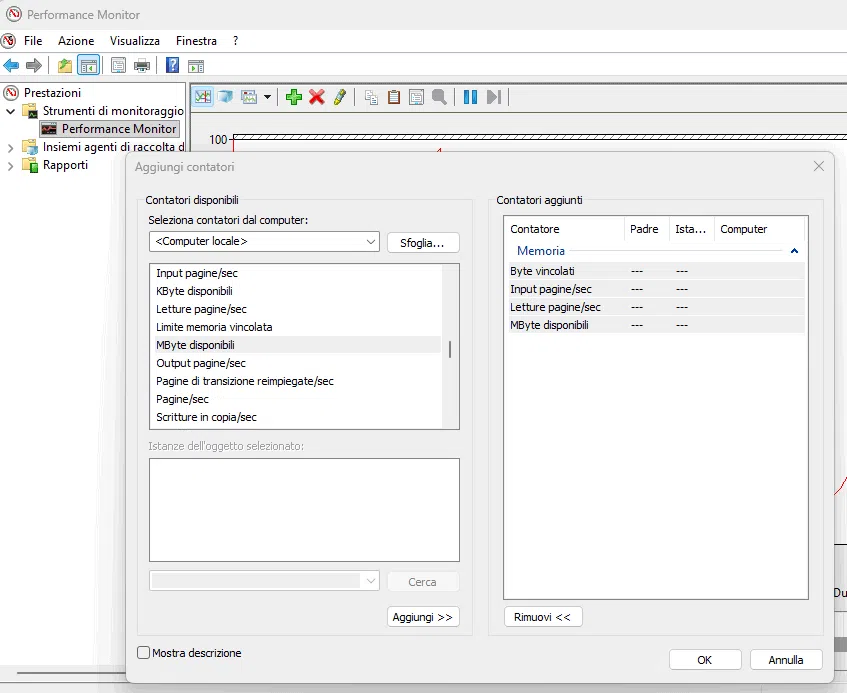
- Monitora le letture di pagine: premi Win+R, digita perfmon e aggiungi il contatore Page Reads/sec. Avvia una sessione con 15–20 schede Edge, documenti Office e Esplora file, poi osserva eventuali picchi.
- Confronta tempi di caricamento: esegui lo stesso test su Windows 10 e su Windows 11, registrando i tempi totali per completare la sequenza. Calcola la percentuale di riduzione con la formula (tempo precedente – tempo nuovo) / tempo precedente × 100.
- Controlla lo spazio sul disco di paging: assicurati che l’unità SSD abbia almeno 20 % di spazio libero e che il file di paging sia impostato su dimensioni dinamiche.
- Aggiorna i driver: visita il sito del produttore della scheda madre o della GPU e scarica le ultime versioni compatibili con Windows 11.
Quando fermarsi
Se dopo aver eseguito le prove sopra non riscontri una riduzione di tempo superiore al 10 % o se le letture di pagine rimangono elevate, è probabile che il miglioramento dichiarato da Microsoft non si applichi al tuo hardware. In tal caso, la soluzione più efficace è passare a un computer con più RAM o considerare l’upgrade di componenti già presenti.
Domande frequenti
Il miglioramento è valido per tutti i PC?
No. Microsoft ha testato la velocità su un modello specifico con processore Snapdragon e 8 GB di RAM. I risultati possono variare su hardware diversi.
Posso perdere dati se uso i contatori di performance?
No. I contatori di Performance Monitor non modificano lo stato del sistema; raccolgono solo dati di lettura.
Quando è inutile continuare a provare?
Se dopo tre test con configurazioni diverse non si osserva alcuna riduzione di tempo, è meglio interrompere le prove e considerare soluzioni hardware.
Qual è la differenza tra memoria compressa e RAM libera?
La memoria compressa è già occupata da pagine, ma compressa per ridurre l’uso di disco. La RAM libera è spazio non occupato e pronto per nuove pagine.
Dove posso trovare ulteriori guide su Windows 11?
Visita la nostra sezione Magazine per approfondimenti e consigli pratici.