
Come configurare la Razer Reclusa X Mini 65%: guida passo passo
Scopri come installare, configurare e sfruttare al meglio la Razer Reclusa X Mini 65%, una tastiera 65% economica ma performante, con passaggi chiari, consigli pratici e FAQ.
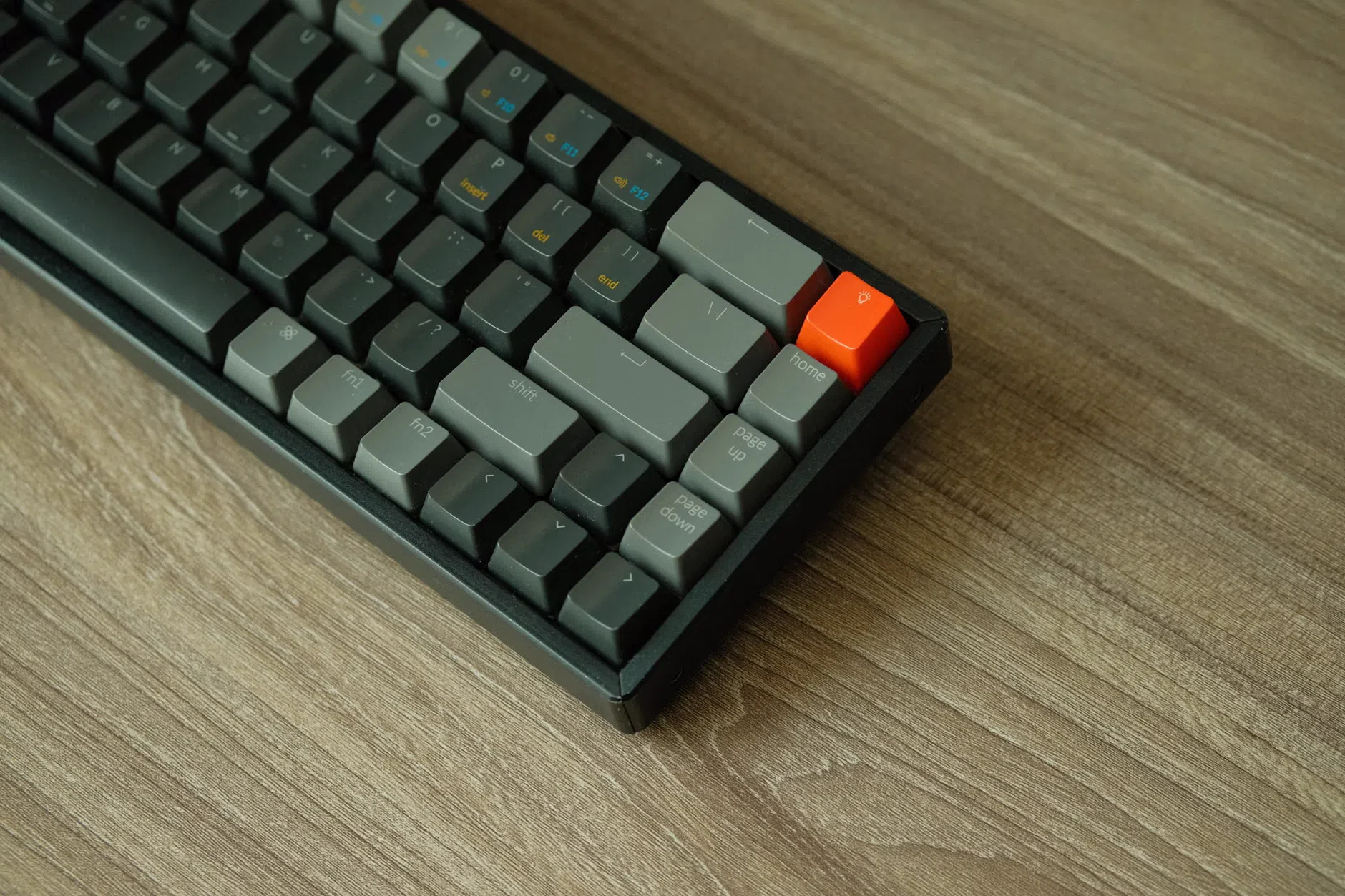
Cosa ti serve
- Tastiera Razer Reclusa X Mini 65%
- Computer con porta USB‑A
- Connettore USB‑C a USB‑A (incluso)
- Account Razer Synapse (facoltativo)
- Software Razer Synapse (facoltativo)
Passi
- Rimuovere la tastiera dalla confezione e posizionarla su una superficie piana.
- Collegare il cavo USB‑C a USB‑A al computer.
- Accendere la tastiera premendo il pulsante power sul retro.
- Se si desidera personalizzare, scaricare e installare Razer Synapse dal sito ufficiale.
- Avviare Razer Synapse e selezionare la Reclusa X Mini 65% dalla lista dei dispositivi.
- Personalizzare il layout: scegliere tra QWERTY, AZERTY o layout personalizzati.
- Regolare la retroilluminazione: impostare colore, intensità e modalità di animazione.
- Assegnare funzioni ai tasti Fn: creare macro o collegare scorciatoie multimediali.
- Salvare le impostazioni e testare la tastiera in un editor di testo o in un gioco.
Se qualcosa non va
- Verificare che il cavo sia correttamente inserito in entrambe le estremità.
- Controllare che il computer riconosca la tastiera nella sezione “Dispositivi e stampanti”.
- Assicurarsi che i driver USB siano aggiornati.
- Se si utilizza Razer Synapse, verificare che l’ultima versione sia installata.
- Prova a collegare la tastiera a un’altra porta USB per escludere problemi di porta.
Domande frequenti
Quanto tempo ci vuole per configurare?
La configurazione base richiede circa 5‑10 minuti; personalizzare le impostazioni con Synapse può estendersi a 20‑30 minuti.
Serve un tecnico?
No, la tastiera è plug‑and‑play. Se si riscontrano problemi, consultare la sezione “Se qualcosa non va” o contattare l’assistenza Razer.
Funziona su Windows, macOS e Linux?
Sì, la Razer Reclusa X Mini 65% è compatibile con Windows 10/11, macOS 10.15+ e molte distribuzioni Linux grazie al supporto USB standard.
Posso usarla su un laptop con porta USB‑C?
Sì, basta collegare il cavo USB‑C a USB‑A al laptop. Se il laptop dispone solo di porte USB‑C, è possibile usare un adattatore USB‑C a USB‑A.
Per altri accessori gaming, visita la nostra sezione informatica.