
Come rendere più fluida Google TV su schermi economici
Impara a sbloccare le Opzioni sviluppatore e a ottimizzare le impostazioni di sistema per ridurre i rallentamenti e liberare memoria sulla tua smart TV.
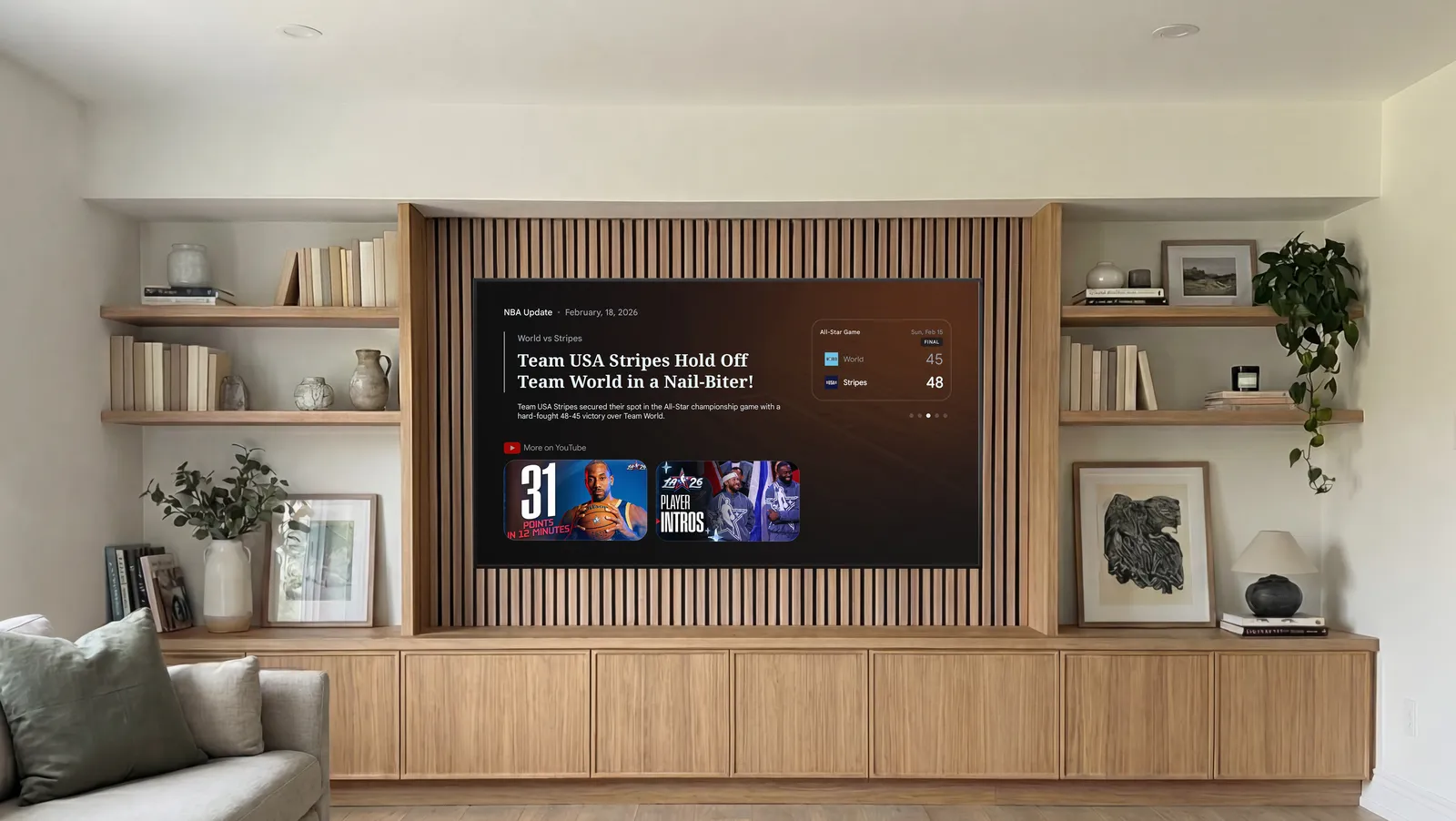
Le smart TV con processori entry-level spesso soffrono di rallentamenti dovuti alla saturazione della RAM o alla mancanza di spazio di archiviazione. Non è necessario sostituire il dispositivo: una corretta configurazione del sistema operativo può restituire fluidità alla navigazione. Questa guida spiega come intervenire manualmente sulle impostazioni avanzate di Google TV.
Cosa ti serve
- Una smart TV con sistema operativo Google TV
- Il telecomando originale
- Circa 10 minuti di tempo
Passi
- Apri il menu Impostazioni e seleziona Sistema, poi Informazioni.
- Tocca ripetutamente la voce Build di Android TV OS (almeno sette volte) finché non compare la notifica che le Opzioni sviluppatore sono attive.
- Torna indietro e seleziona Opzioni sviluppatore.
- Nella sezione Disegno, imposta Scala animazione finestre, Scala animazione transizioni e Scala durata animatore su 0,5x o disattivali completamente.
- Scorri verso il basso e cerca la voce Limite processi in background: impostala su Al massimo 2 processi per liberare RAM.
- Torna in Impostazioni > Sistema > Archiviazione e svuota i Dati in cache per liberare spazio di scrittura.
- Se i rallentamenti persistono, vai in Impostazioni > Account e accesso, seleziona il tuo profilo e attiva la Modalità solo app per eliminare i caroselli video dalla schermata principale.
Se qualcosa non va
- Se non trovi le Opzioni sviluppatore, verifica di aver toccato la voce Build il numero corretto di volte consecutivamente.
- Se la TV si blocca durante la modifica delle animazioni, riavvia il dispositivo e controlla che la versione del sistema sia aggiornata.
- Se la Modalità solo app non è visibile, assicurati di aver effettuato l'accesso con un account Google valido.
Per ulteriori approfondimenti su come gestire al meglio i tuoi dispositivi, consulta la nostra sezione TV e Audio.
Domande frequenti
Serve un tecnico per fare queste operazioni?
No, tutte le modifiche descritte possono essere eseguite direttamente dal menu della TV senza interventi esterni né software aggiuntivi.
Disattivare le animazioni danneggia lo schermo?
No, si tratta solo di una modifica visiva dell'interfaccia che riduce il carico sulla GPU, senza influire sulla durata del pannello.
La Modalità solo app è reversibile?
Sì, puoi riattivarla in qualsiasi momento disattivando la stessa opzione dalle impostazioni dell'account.
Funziona anche su Android TV?
Le procedure sono simili, ma i nomi dei menu potrebbero variare leggermente a seconda della versione del firmware installata.