
Come sbloccare la velocità della chiavetta USB in Windows
Windows 10 e 11 limitano la velocità di scrittura delle chiavette USB di default. Ecco come modificare l'impostazione in Gestione dispositivi per abilitare la cache e migliorare le prestazioni.
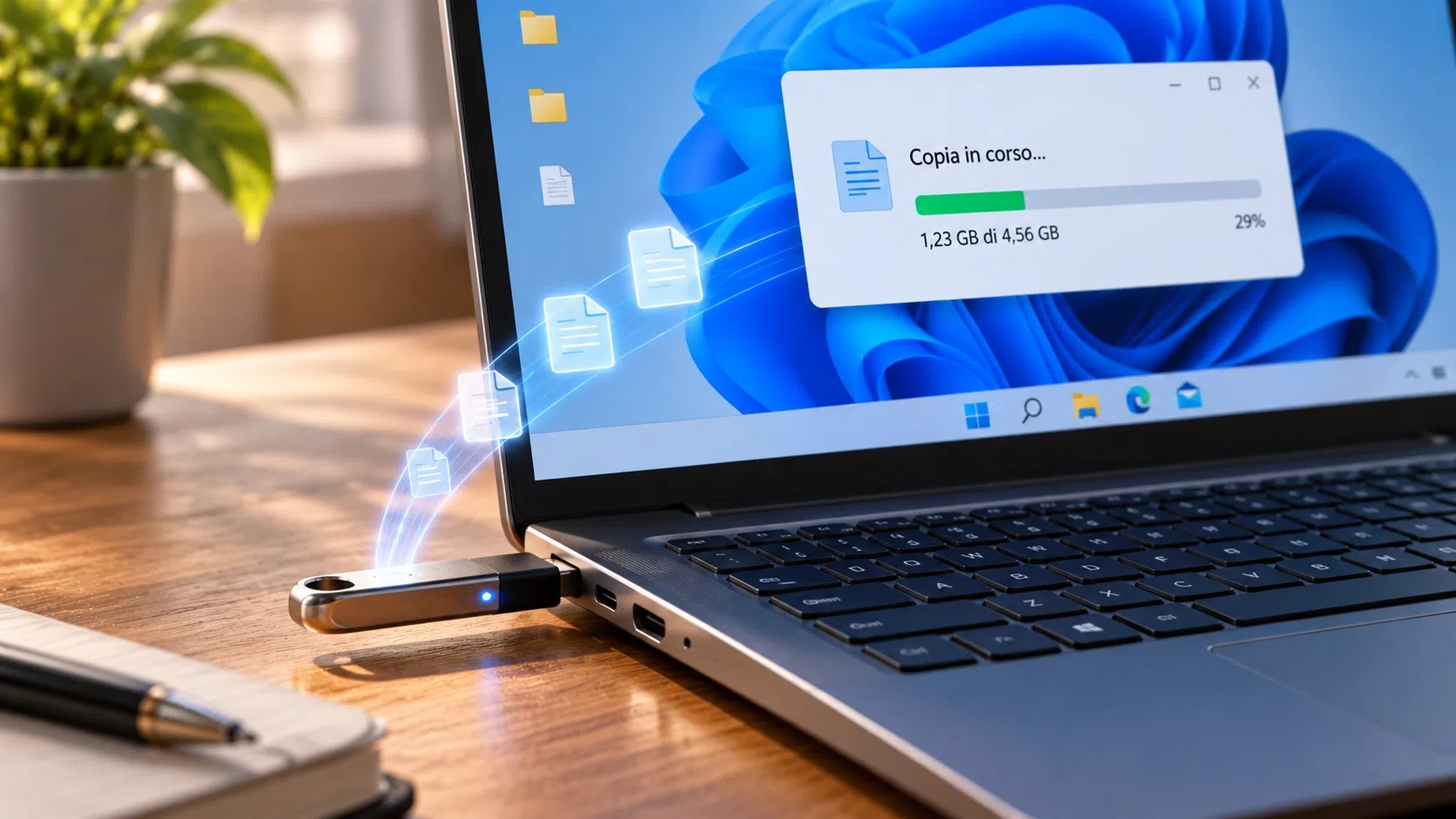
Se notate che il trasferimento di file su una chiavetta USB o un SSD esterno è più lento del previsto, la causa potrebbe risiedere in un'impostazione predefinita di Windows. Dal 2018, Microsoft ha adottato la modalità "Rimozione rapida" (Quick Removal) come standard per garantire la sicurezza dei dati quando si scollega il dispositivo senza espellerlo. Tuttavia, questa scelta comporta un calo delle prestazioni in scrittura, poiché il sistema operativo disabilita la cache di scrittura per evitare corruzioni in caso di rimozione improvvisa.
Cosa ti serve
- Un PC con Windows 10 o Windows 11
- Una chiavetta USB, SSD esterno o disco Thunderbolt collegato
- Accesso alle impostazioni di Gestione dispositivi
- Pochi minuti di tempo
Passi
- Fai clic destro sul pulsante Start e seleziona Gestione dispositivi dal menu contestuale.
- Nella finestra che si apre, espandi la voce Unità disco per visualizzare l'elenco dei dispositivi di archiviazione collegati.
- Fai doppio clic sulla chiavetta USB o sul disco esterno che desideri configurare per aprire le sue proprietà.
- Nella finestra delle proprietà, passa alla scheda Criteri.
- Seleziona l'opzione Prestazioni migliori (Better Performance) al posto di "Rimozione rapida".
- Spunta la casella Abilita memorizzazione nella cache in scrittura se non è già attiva.
- Clicca su OK per salvare le modifiche e, se necessario, riavvia il computer per applicare le impostazioni correttamente.
Se qualcosa non va
- Se il dispositivo non compare in Gestione dispositivi, verifica che sia collegato correttamente a una porta USB funzionante.
- Se la modifica non viene applicata, assicurati di aver salvato le proprietà e di aver riavviato il sistema.
- Se riscontri errori di lettura/scrittura dopo il cambio, ripristina la modalità "Rimozione rapida" per verificare se il problema persista.
Per esplorare altre soluzioni per ottimizzare le prestazioni del tuo PC, puoi consultare le guide presenti nella nostra sezione Informatica.
Domande frequenti
Quanto tempo ci vuole per la modifica?
Il processo richiede meno di un minuto. La modifica è immediata, ma un riavvio del PC è consigliato per garantire che le nuove impostazioni vengano caricate correttamente.
È sicuro usare la modalità "Prestazioni migliori"?
Sì, ma solo se ti impegni a espellere sempre il dispositivo tramite l'icona di sistema prima di scollegarlo fisicamente. Se sfili la chiavetta senza espellerla, rischi di corrompere i dati non ancora scritti su disco.
La modifica resta attiva se cambio porta USB?
No, l'impostazione è legata alla porta specifica. Se colleghi la stessa chiavetta a un'altra porta USB, dovrai ripetere la procedura di configurazione per quella nuova porta.
Funziona anche con gli SSD esterni?
Sì, la modifica si applica a tutti i dispositivi di archiviazione rimovibili riconosciuti come unità disco, inclusi gli SSD esterni e i dischi Thunderbolt.