
Dev Drive Windows 11: la guida per scegliere lo storage perfetto per i tuoi giochi Steam
Scopri come l'unità di sviluppo di Windows 11 può ridurre i tempi di caricamento di Steam e quali criteri considerare per scegliere lo storage ideale per i tuoi giochi.
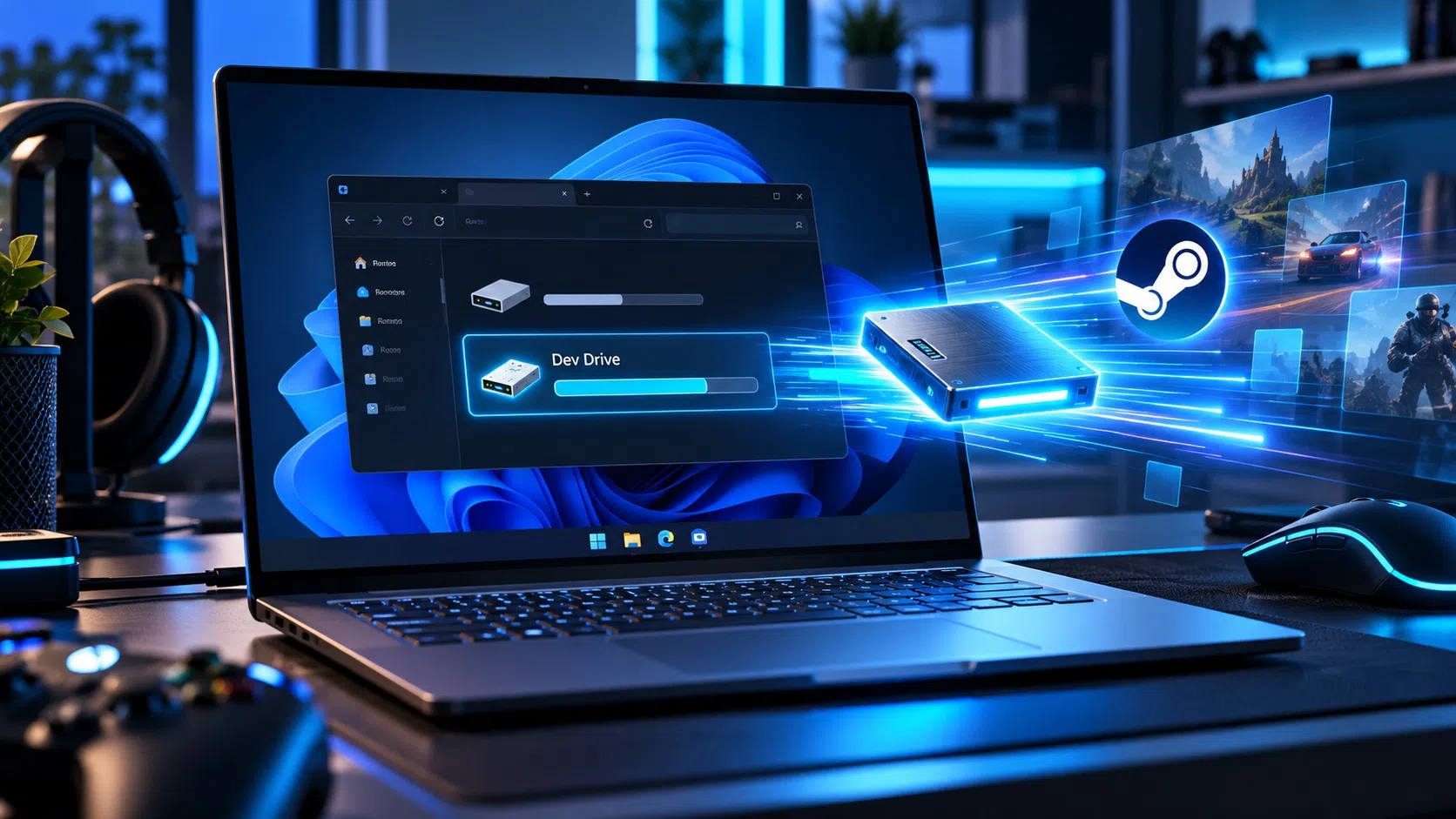
A chi è rivolta
Questa guida è pensata per tutti gli utenti di Windows 11 che vogliono ottimizzare le prestazioni dei propri giochi Steam. Che tu sia un gamer occasionale, un appassionato di titoli AAA o un creatore di contenuti, capire come sfruttare al meglio il Dev Drive può fare la differenza tra tempi di caricamento lunghi e avventure senza interruzioni.
Cosa valutare
- Tipo di file system: il Dev Drive utilizza ReFS, più adatto a gestire file piccoli e molteplici operazioni di lettura.
- Velocità di lettura/scrittura: SSD NVMe offrono latenza più bassa rispetto agli SSD SATA o ai HDD.
- Capacità di archiviazione: considera la quantità di giochi che intendi installare e la crescita futura.
- Compatibilità con Windows 11: il Dev Drive funziona solo su dischi interni; le chiavette USB non sono supportate.
- Impatto sull'antivirus: su ReFS Microsoft Defender esegue scansioni asincrone, riducendo il blocco delle operazioni di lettura.
- Facilità di configurazione: il Dev Drive si crea tramite le impostazioni di archiviazione senza necessità di software aggiuntivo.
Fasce e compromessi
| Fascia | A chi | Cosa accetti / cosa ottieni |
|---|---|---|
| Bassa | Utenti con budget limitato o poco spazio | HDD 5400 rpm; tempi di caricamento più lunghi, ma sufficiente per titoli meno esigenti. |
| Media | Gamer che cercano un buon equilibrio tra costo e prestazioni | SSD SATA 500‑1000 GB; tempi di caricamento ridotti, buona leggibilità dei file. |
| Alta | Appassionati di titoli AAA o creatori di contenuti | SSD NVMe Gen 3/4 1‑2 TB; caricamenti quasi istantanei, perfetto per compilazione shader e texture. |
Errori frequenti
- Creare il Dev Drive su un SSD esterno: non è supportato da Windows 11.
- Ignorare la dimensione del disco virtuale: se troppo piccolo, i giochi potrebbero esaurire lo spazio rapidamente.
- Non configurare correttamente la lettera di unità: senza assegnare una lettera, Steam non può rilevare la nuova posizione.
- Installare giochi su più unità contemporaneamente: può aumentare la complessità e ridurre i benefici del Dev Drive.
- Non aggiornare Windows: le ultime patch migliorano la gestione di ReFS e l’integrazione con Steam.
Come decidere
- Valuta il tuo budget e la quantità di spazio di cui hai bisogno.
- Seleziona un disco interno compatibile con Windows 11 (SSD NVMe o SATA, o HDD).
- Apri Impostazioni > Sistema > Archiviazione > Impostazioni di archiviazione avanzate > Dischi e volumi e crea il Dev Drive.
- Assegna una lettera di unità e formatta in ReFS.
- Apri Steam, vai su Impostazioni > Archiviazione e aggiungi la nuova posizione.
- Installa i tuoi giochi nella nuova cartella e monitora i tempi di caricamento per verificare l’efficacia.
Domande frequenti
Meglio spendere di più?
Se il tuo obiettivo è ottenere tempi di caricamento quasi istantanei e gestire grandi librerie, investire in un SSD NVMe è consigliato. Per un budget più contenuto, un SSD SATA offre comunque un miglioramento rispetto a un HDD.
Basta il Dev Drive?
Sì, il Dev Drive è un’ottima soluzione gratuita. Tuttavia, per prestazioni massime, combinarlo con un SSD NVMe di alta qualità è la scelta migliore.
Quali criteri sono più importanti?
La velocità di lettura/scrittura e la capacità di archiviazione sono i fattori più critici. Il file system ReFS riduce l’overhead, ma il disco fisico determina la latenza effettiva.
Come configurare il Dev Drive?
Segui i passaggi indicati nella sezione “Come decidere”. Ricorda di scegliere “VHDX con espansione dinamica” per massimizzare l’efficienza.
Posso usare un SSD esterno?
No, Windows 11 non supporta la creazione di un Dev Drive su unità esterne. Utilizza solo dischi interni.
Per ulteriori consigli su componenti e configurazioni, visita la nostra sezione informatica e confronta le soluzioni più adatte al tuo setup.