
Guida all'acquisto di un PC Windows 11 che non rallenti
Scopri come scegliere un PC Windows 11 performante: valuta CPU, RAM, SSD, gestione background e scegli la fascia giusta per le tue esigenze. Evita gli errori più comuni e ottieni il massimo dalla tua esperienza Windows.
A chi è rivolta
Questa guida è pensata per chi intende acquistare un nuovo PC da utilizzare con Windows 11, sia per lavoro, studio o intrattenimento. Se sei un utente medio o avanzato e vuoi evitare che il tuo computer si rallenti a causa di processi in background, qui troverai i criteri di scelta più rilevanti.
Cosa valutare
- Processore (CPU) – Una CPU di fascia media o superiore garantisce che le applicazioni in background non occupino tutta la potenza di calcolo.
- Memoria RAM – 8 GB sono il minimo consigliato; 16 GB offrono margine di sicurezza quando molte app di Microsoft sono attive.
- Unità di archiviazione SSD – Un SSD NVMe accelera il caricamento di Windows e riduce i tempi di attesa tra l’avvio e l’avvio delle app.
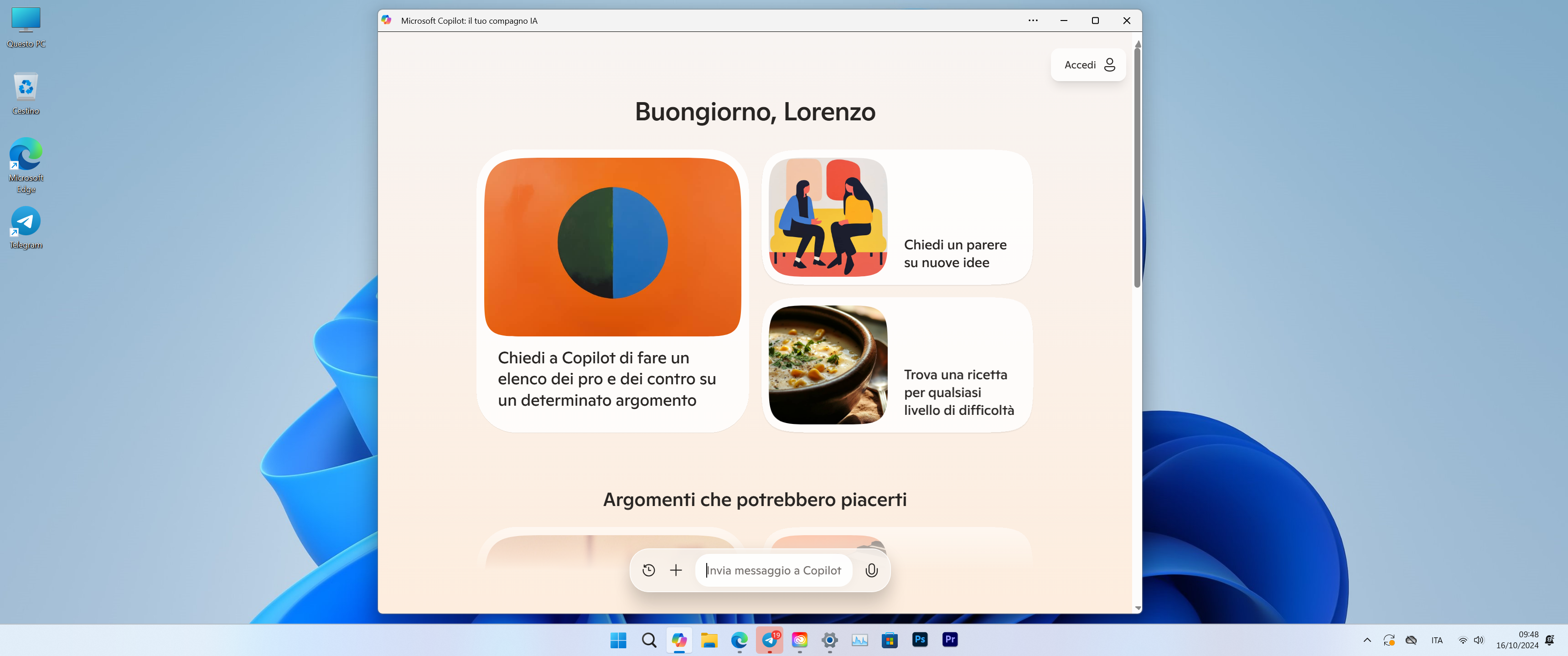
- Gestione delle app di sistema – Verifica se il produttore consente di disabilitare facilmente processi come Copilot, Widgets o OneDrive.
- Opzioni di personalizzazione del sistema – Sistema operativo con impostazioni avanzate di privacy e avvio rapido per controllare le app in background.
- Supporto driver e aggiornamenti – Un PC con firmware e driver regolarmente aggiornati minimizza i conflitti con le nuove funzionalità di Windows 11.
Fasce e compromessi
| Fascia | A chi | Cosa accetti / cosa ottieni |
|---|---|---|
| Bassa | Utenti con budget limitato | CPU entry‑level, 8 GB RAM, SSD SATA, gestione limitata delle app di sistema. Accetti un leggero rallentamento con molte app in background. |
| Media | Utenti che usano Windows 11 per lavoro e hobby | CPU di fascia media, 16 GB RAM, SSD NVMe, possibilità di disabilitare alcune app di sistema. Performance stabili anche con processi in background. |
| Alta | Utenti professionisti o gamer | CPU high‑end, 32 GB RAM o più, SSD NVMe di fascia premium, opzioni avanzate di personalizzazione. Massima libertà di gestione delle app di sistema e prestazioni ottimali. |
Errori frequenti
- Ignorare il ruolo delle app di Microsoft (Copilot, Widgets, OneDrive) nella gestione della memoria.
- Acquistare un PC con 8 GB di RAM pensando che sia sufficiente per Windows 11, senza considerare i processi in background.
- Non verificare la possibilità di disabilitare o disinstallare le app di sistema durante la configurazione.
- Non confrontare le specifiche hardware tra modelli simili, concentrandosi solo sul prezzo.
- Non considerare l’espansione futura: un PC con slot RAM extra o porte M.2 aggiuntive è più flessibile.
Come decidere
- Definisci il tuo budget e le tue esigenze principali (lavoro, studio, gaming).
- Controlla la quantità di RAM e la presenza di slot aggiuntivi.
- Verifica la tipologia di SSD (SATA vs NVMe) e la sua velocità di lettura/scrittura.
- Esamina le opzioni di personalizzazione di Windows 11: disabilita Widgets, Copilot e OneDrive se non li usi.
- Confronta i modelli nella stessa fascia: CPU, RAM, SSD, supporto driver e aggiornamenti.
- Consulta la sezione PC Windows 11 per leggere recensioni e confronti dettagliati.
Domande frequenti
Meglio spendere di più per evitare rallentamenti?
Sì, investire in una CPU più potente e 16 GB di RAM riduce l’impatto delle app di sistema e garantisce un’esperienza più fluida su Windows 11.
Posso usare un PC con 8 GB di RAM se disabilito le app di background?
Disabilitare le app riduce l’utilizzo di RAM, ma 8 GB rimangono un minimo. Se prevedi di eseguire più applicazioni contemporaneamente, è consigliabile 16 GB.
Quale criterio pesa di più nella scelta?
La RAM è il fattore più critico per gestire le app in background; la CPU influisce sulla velocità complessiva, mentre l’SSD migliora i tempi di avvio.
Posso disinstallare Edge per risparmiare risorse?
Edge è integrato in Windows 11 e non può essere disinstallato. È possibile limitare il suo utilizzo disattivando le impostazioni di avvio rapido e le estensioni in background.
Come verificare se un PC permette di disabilitare OneDrive?
Controlla nelle impostazioni di Windows se è possibile rimuovere OneDrive dal pannello delle app o disabilitarlo tramite il registro di sistema.