
Sicurezza del laptop Windows 11: le 4 impostazioni da attivare subito
Il laptop viaggia e è più esposto del desktop. Windows 11 offre protezioni integrate ma spesso disattivate. Ecco come configurare CFA, Blocca dinamico, BitLocker e Tamper Protection in pochi minuti.
A chi è rivolta
Questa guida è pensata per chiunque utilizzi un laptop con Windows 11 in ambienti non controllati, come uffici, biblioteche, aeroporti o bar. A differenza di un PC fisso che resta in casa, il portatile è un dispositivo mobile che espone i tuoi file a rischi fisici e digitali maggiori. Se porti il computer fuori casa, queste configurazioni non sono opzionali: sono la prima linea di difesa per i tuoi dati personali e professionali.
Cosa valutare
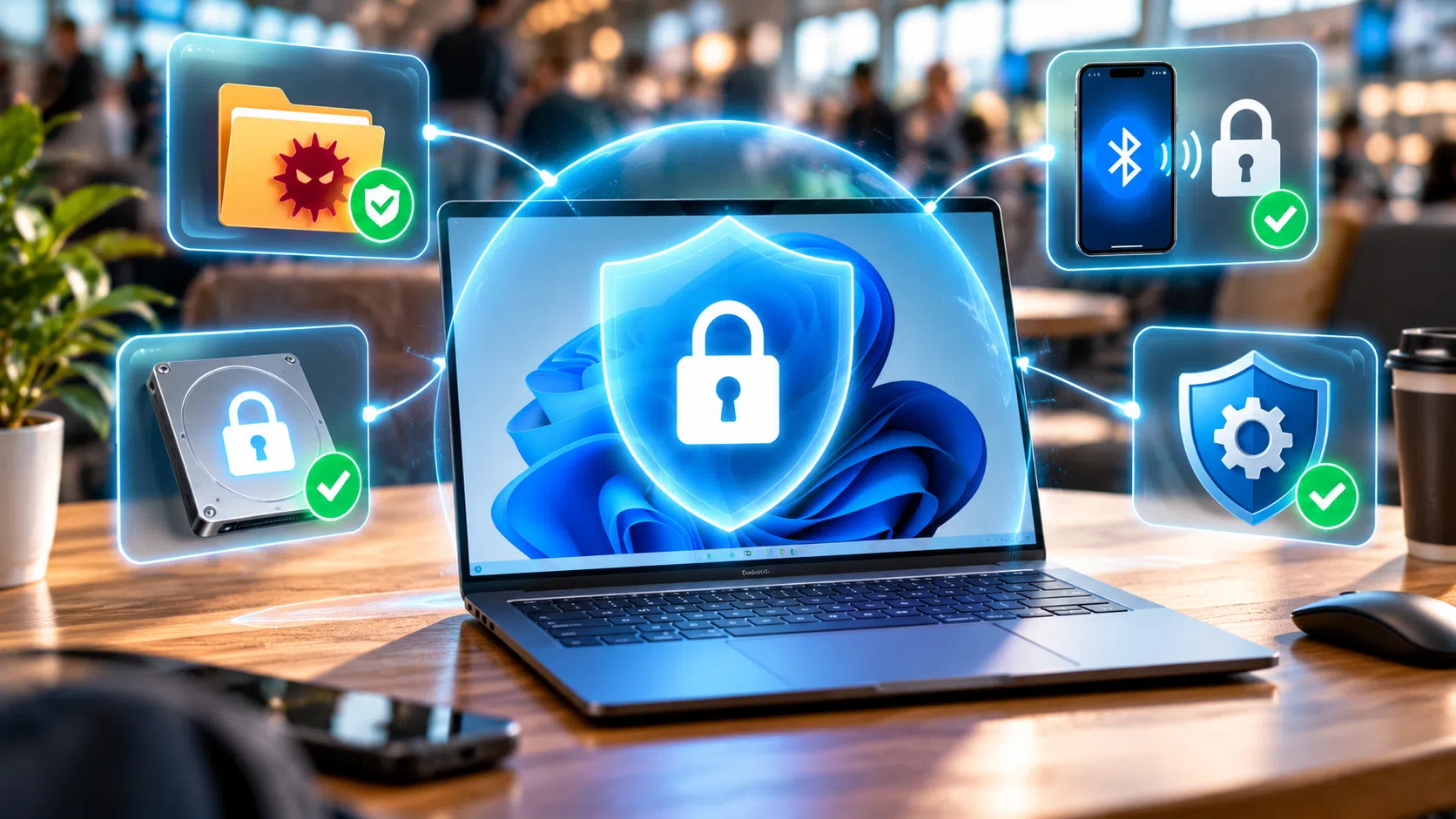
- Accesso alle cartelle controllato (CFA): Impedisce a malware e ransomware di modificare i file nelle cartelle protette, bloccando la cifratura dei documenti anche se il virus riesce a entrare nel sistema.
- Blocco dinamico: Collega il laptop allo smartphone via Bluetooth per bloccare automaticamente lo schermo quando ti allontani, riducendo il rischio di accessi non autorizzati in spazi pubblici.
- Cifratura del disco (BitLocker): Protegge i dati in caso di furto fisico del dispositivo. Senza la chiave di decifratura, nessuno può leggere il contenuto dell'SSD, rendendo inutile il furto dell'hardware.
- Protezione antimanomissione (Tamper Protection): Impedisce ai malware di disattivare le altre protezioni di sicurezza, garantendo che le difese attive non vengano rimosse da processi malevoli.
Fasce e compromessi
| Fascia | A chi | Cosa accetti / cosa ottieni |
|---|---|---|
| Bassa | Utenti che usano il laptop solo in casa | Accetti un rischio maggiore in caso di furto o attacco locale. Ottenisci la comodità di non dover gestire impostazioni avanzate, ma perdi la protezione proattiva dei file. |
| Media | Utenti che lavorano in coworking o uffici | Accetti la necessità di gestire la chiave di ripristino BitLocker. Otteni una buona protezione contro il furto fisico e i ransomware di base, con un impatto trascurabile sulle prestazioni. | Alta | Professionisti e utenti in mobilità frequente | Accetti una configurazione iniziale più attenta e la dipendenza dal Bluetooth per il blocco dinamico. Ottenisci il massimo livello di sicurezza integrato in Windows 11, proteggendo dati e sistema da minacce sofisticate. |
Errori frequenti
- Disattivare BitLocker per paura di rallentare il PC: su hardware moderno l'impatto sulle prestazioni è minimo, mentre il rischio di perdita totale dei dati in caso di furto è altissimo.
- Non salvare la chiave di ripristino di BitLocker: se perdi la chiave e il sistema ha un problema, i dati diventano irrecuperabili anche per te.
- Lasciare il blocco schermo automatico troppo lungo: in un bar o in aeroporto, anche 30 secondi di assenza sono sufficienti per uno sconosciuto per accedere al tuo account.
- Ignorare la protezione antimanomissione: senza di essa, un malware avanzato può disattivare tutte le altre difese che hai configurato, rendendole inutili.
Come decidere
- Attiva l'Accesso alle cartelle controllato da Impostazioni > Privacy e sicurezza > Sicurezza di Windows > Protezione da virus e minacce > Gestisci protezione ransomware. Verifica che Documenti, Immagini, Musica e Video siano protetti.
- Abilita il Blocco dinamico in Impostazioni > Account > Opzioni di accesso > Blocco dinamico, abbinando il laptop al tuo smartphone via Bluetooth per il blocco automatico in caso di allontanamento.
- Attiva BitLocker da Impostazioni > Privacy e sicurezza > Crittografia del dispositivo. Assicurati di salvare la chiave di ripristino sul tuo account Microsoft o in un luogo sicuro e accessibile.
- Attiva la Protezione antimanomissione in Impostazioni > Privacy e sicurezza > Sicurezza di Windows > Protezione da virus e minacce > Gestisci impostazioni per impedire ai malware di modificare le tue configurazioni di sicurezza.
- Testa il Blocco dinamico allontanandoti dal laptop per verificare che lo schermo si blocchi correttamente dopo 30-60 secondi.
Domande frequenti
Meglio spendere di più in un antivirus di terze parti?
Per la maggior parte degli utenti, le protezioni integrate di Windows 11 sono sufficienti e gratuite. Attivare le quattro impostazioni descritte copre i rischi principali (ransomware, furto fisico, manomissione). Un antivirus aggiuntivo può essere utile solo se hai esigenze specifiche o gestisci dati particolarmente sensibili, ma non sostituisce la configurazione corretta delle difese di sistema.
Basta il ricondizionato per la sicurezza?
La sicurezza dipende dalle impostazioni software, non dall'età dell'hardware. Un laptop ricondizionato con Windows 11 aggiornato e le quattro protezioni attive è sicuro quanto uno nuovo. Verifica però che il disco sia stato formattato e che la cifratura BitLocker sia attiva correttamente dopo il ripristino.
Quale criterio pesa di più?
La cifratura BitLocker è la più importante se il laptop viaggia spesso, perché protegge i dati in caso di furto fisico. Tuttavia, l'Accesso alle cartelle controllato è cruciale per la vita quotidiana, poiché blocca i ransomware che sono l'attacco più comune. Attivare entrambe le protezioni offre il miglior equilibrio tra sicurezza e praticità.
Il Blocco dinamico funziona sempre?
No, non è infallibile. C'è una finestra di 30-60 secondi tra il momento in cui ti allontani e il blocco effettivo. Inoltre, richiede il Bluetooth attivo e uno smartphone nelle vicinanze. È comunque molto più efficace del blocco schermo automatico standard, soprattutto in spazi pubblici affollati.