
Monitor OLED che non si accende: cause e soluzioni pratiche
Il monitor OLED resta nero o mostra solo un indicatore? Ecco come distinguere un problema di alimentazione o segnale da un guasto al pannello, con controlli semplici da fare a casa.
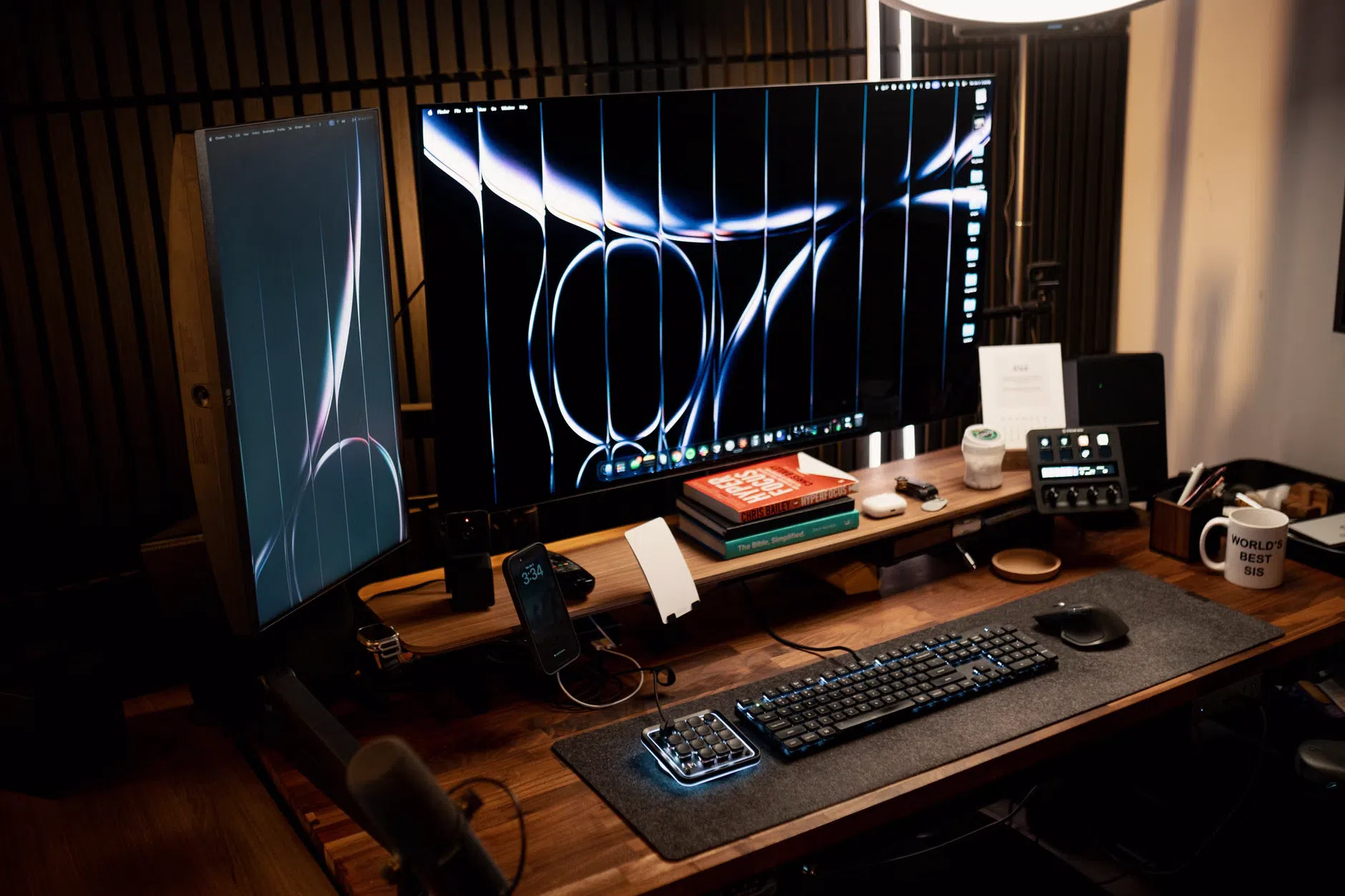
Accendi il computer e il monitor OLED resta completamente scuro, oppure mostra solo una luce di stato ma nessuna immagine. Questo è il sintomo più comune che porta gli utenti a pensare subito a un pannello bruciato o a un difetto di fabbrica. In realtà, nella maggior parte dei casi, il problema non è hardware ma legato alla configurazione dei cavi, all'input selezionato o all'alimentazione. Prima di contattare l'assistenza, è fondamentale eseguire una serie di verifiche logiche per escludere le cause banali.
Cause più frequenti
- Segnale non presente: il monitor è acceso (LED acceso) ma non riceve dati video dalla scheda grafica o dal PC.
- Input sbagliato: il monitor è impostato su HDMI quando il cavo è collegato a DisplayPort, o viceversa.
- Problemi di alimentazione: il cavo di rete non è ben inserito, la presa è difettosa o l'adattatore di alimentazione esterno è guasto.
- Guasto al pannello o alla scheda logica: si verifica raramente, ma può manifestarsi dopo sbalzi di tensione o urti fisici.
Cosa provare
- Verifica l'alimentazione: assicurati che il cavo di alimentazione sia saldamente collegato sia al monitor sia alla presa a muro. Se il monitor ha un adattatore esterno (tipo alimentatore PC), controlla che il connettore sul retro sia ben inserito. Prova una presa diversa per escludere problemi di corrente.
- Controlla il cavo video e l'input: scollega e ricollega il cavo video (HDMI o DisplayPort) sia dal PC sia dal monitor. Assicurati di aver selezionato l'ingresso corretto tramite i pulsanti fisici sul monitor. Se possibile, prova un cavo diverso per escludere un cavo difettoso.
- Testa la sorgente video: collega il monitor a un altro dispositivo (un laptop, una console o un altro PC) per verificare se il problema è del monitor o della scheda grafica del computer principale. Se il monitor funziona con un'altra sorgente, il guasto è nel PC, non nel display.
- Reset elettrico: spegni il monitor, scollega il cavo di alimentazione dalla rete per almeno 30 secondi, poi ricollegalo e accendi. Questo azzera la scheda elettronica interna e può risolvere blocchi temporanei del firmware.
Quando fermarsi
Se dopo aver verificato l'alimentazione, i cavi e provato il monitor su un'altra sorgente il display resta nero o mostra solo l'indicatore di alimentazione senza immagine, è probabile che si tratti di un guasto hardware al pannello OLED o alla scheda di controllo. In questo caso, le prove domestiche non sono più sufficienti. È consigliabile contattare il supporto del produttore per verificare la copertura della garanzia. Ricorda che i pannelli OLED sono componenti delicati e non devono essere aperti o smontati dall'utente, poiché si rischia di invalidare la garanzia e di danneggiare ulteriormente il dispositivo. Se il monitor è fuori garanzia, valuta la convenienza di una riparazione rispetto all'acquisto di un nuovo modello, considerando che i costi per i pannelli OLED sono elevati.
Domande frequenti
È normale che un monitor OLED non si accenda subito?
No, i monitor OLED moderni hanno tempi di avvio rapidi. Se dopo 10-15 secondi non appare alcun'immagine e non c'è nemmeno la schermata di benvenuto, il problema non è un semplice ritardo di avvio.
Perdo i dati se provo il reset elettrico?
No, scollegare l'alimentazione e riaccendere il monitor non cancella i dati salvati nel computer. Resetta solo le impostazioni temporanee della scheda elettronica del display, senza intaccare i file del PC.
Quando è inutile insistere con le prove?
Quando il monitor non accende affatto (nessun LED) o quando, accendendolo su un'altra sorgente funzionante, resta comunque nero. In questi casi il problema è interno al monitor e richiede un intervento tecnico specializzato.