Come attivare i canali DFS sul router Wi-Fi 5 GHz per eliminare le interferenze
Scopri come configurare i canali DFS a 5 GHz sul tuo router per liberare la connessione dalle interferenze e migliorare la velocità della rete domestica.
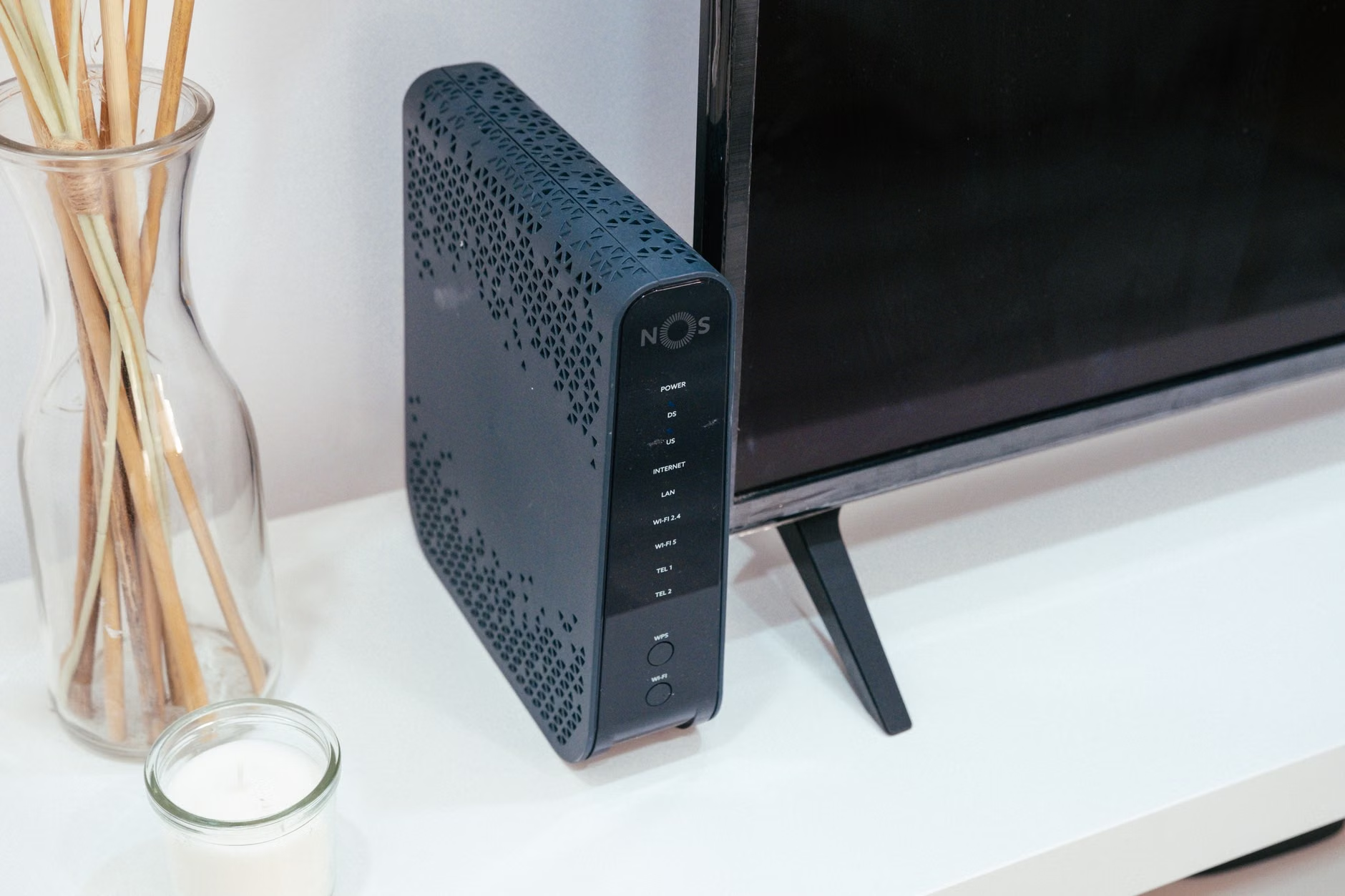
Se la tua rete Wi-Fi a 5 GHz soffre di rallentamenti improvvisi o disconnessioni, il problema potrebbe essere la saturazione delle frequenze standard. Negli appartamenti moderni, i canali tradizionali sono spesso affollati da decine di dispositivi vicini. Una soluzione efficace, ma poco sfruttata, consiste nell'utilizzare i canali DFS (Dynamic Frequency Selection), porzioni di spettro solitamente riservate ai radar meteorologici e militari, ma aperte anche all'uso domestico con alcune accortezze.
Cosa ti serve
- Un router o un modem-router dual-band compatibile con i canali DFS (la maggior parte dei dispositivi moderni di fascia media e alta).
- Le credenziali di accesso (IP, username e password) per entrare nel pannello di controllo del router.
- Un computer o uno smartphone connesso alla rete locale via cavo o Wi-Fi.
Passi in ordine
1. Verifica la compatibilità dei tuoi dispositivi. Prima di procedere, assicurati che i dispositivi che colleghi più spesso alla rete a 5 GHz (smartphone, smart TV, PC) supportino i canali DFS (generalmente identificati dai numeri compresi tra 52 e 140). Se un client non li supporta, semplicemente non vedrà quella rete.
2. Accedi al pannello di amministrazione del router. Apri il browser, digita l'indirizzo IP del gateway nel campo di ricerca (spesso 192.168.1.1 o 192.168.0.1) e inserisci le credenziali di accesso che trovi sull'etichetta adesiva posta sotto il dispositivo.
3. Raggiungi le impostazioni wireless avanzate. Cerca la sezione dedicata alle impostazioni di rete, solitamente denominata Wireless, Wi-Fi o Impostazioni WLAN, e seleziona la scheda specifica per la banda a 5 GHz.
4. Seleziona manualmente il canale DFS. Nel menu a tendina relativo alla selezione del canale, che di solito è impostato su "Auto", scegli un canale compreso nella gamma DFS (ad esempio i canali da 52 a 144 in Europa). Evita la modalità automatica se vuoi forzare l'uso di queste frequenze meno congestionate.
5. Salva e applica le modifiche. Clicca sul pulsante di salvataggio. Il router si riavvierà per applicare la nuova configurazione radio e ricollegherà i dispositivi compatibili.
Se qualcosa non va
Se dopo la modifica non riesci più a trovare la rete Wi-Fi con alcuni dispositivi, significa che le loro schede di rete non supportano il DFS: in questo caso, torna nel pannello e reimposta un canale standard (come 36, 40, 44 o 48). Ricorda inoltre che, per normativa, se il router rileva la presenza di un segnale radar sulle frequenze DFS, la legge lo obbliga a cambiare automaticamente canale per evitare interferenze critiche: potresti quindi notare una breve interruzione della connessione durante queste ricalibrazioni autonome.