Come installare un secondo SSD NVMe sul PC fisso: la guida passo passo
Vuoi aumentare lo spazio di archiviazione del tuo computer desktop? Ecco come installare correttamente un secondo SSD NVMe M.2 senza errori.
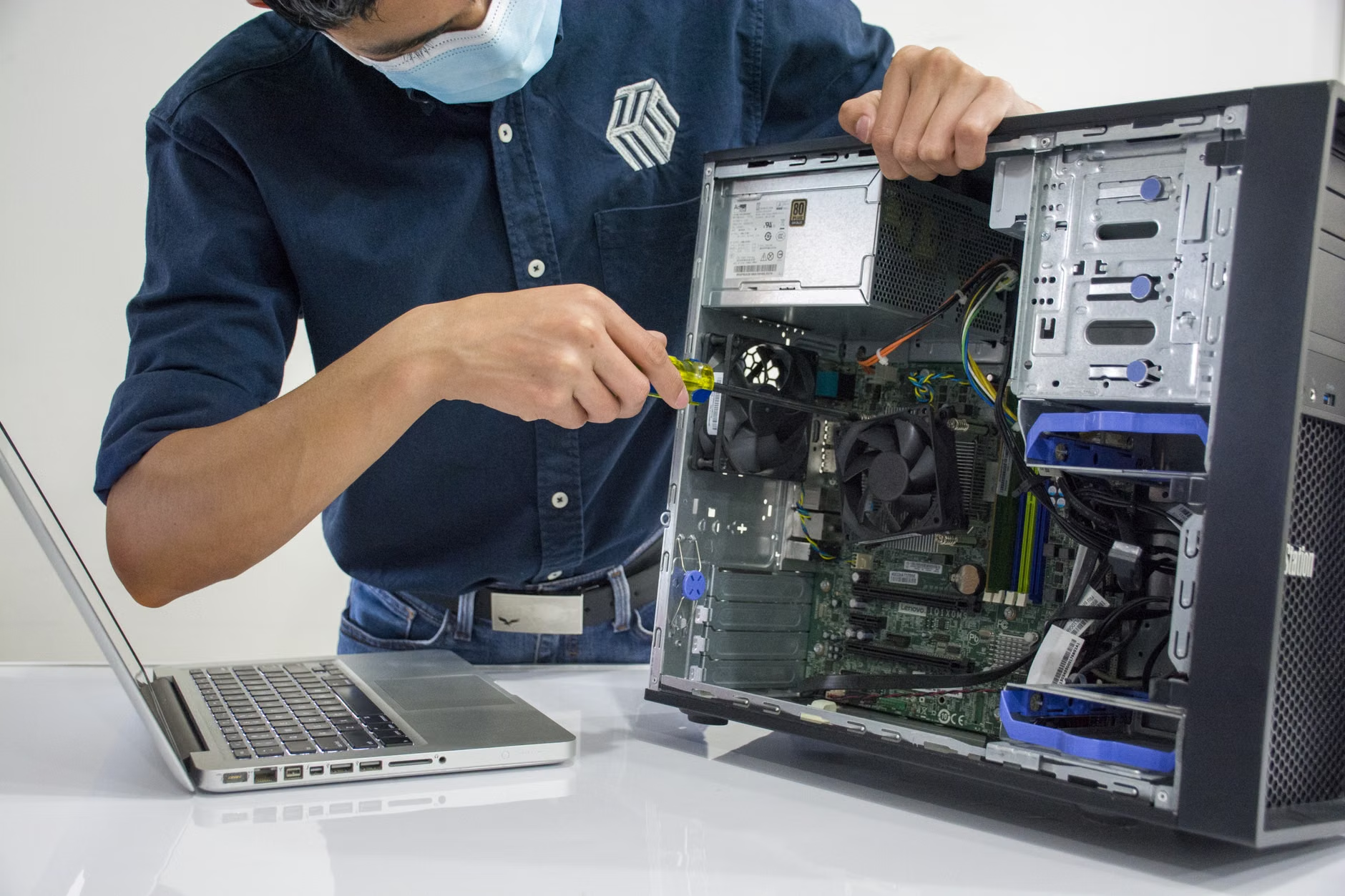
Aggiungere un secondo SSD M.2 NVMe a un computer fisso è uno degli interventi più efficaci per aumentare lo spazio di archiviazione dedicato a giochi, applicazioni e file pesanti, senza dover formattare l'unità principale. Prima di iniziare, è fondamentale verificare che la scheda madre disponga di uno slot M.2 libero e compatibile con lo standard PCIe.
Cosa ti serve
- Un SSD M.2 NVMe compatibile con la tua scheda madre
- Un cacciavite a stella (PH1 o PH2)
- Eventuale dissipatore termico (spesso incluso con la scheda madre o con l'SSD)
- Un bracciale antistatico (opzionale ma consigliato)
Passi in ordine
1. Spegni e scollega il PC
Spegni completamente il computer, scollega il cavo di alimentazione dalla presa a muro e scollega tutte le periferiche connesse. Premi il tasto di accensione per qualche secondo per scaricare l'energia residua dai condensatori.
2. Apri il case
Rimuovi il pannello laterale sinistro del case svitando le viti di fissaggio posteriori. Posiziona il case su un piano di lavoro stabile e ben illuminato.
3. Individua lo slot M.2 libero
Cerca sulla scheda madre lo slot M.2, solitamente posizionato tra la scheda video e il processore o nella parte inferiore. Se è presente un dissipatore integrato (un piattino metallico con viti), rimuovilo svitandolo con cura e conserva le viti.
4. Inserisci l'SSD nello slot
Rimuovi l'eventuale pellicola protettiva dal pad termico sotto il dissipatore. Inserisci delicatamente il nuovo SSD M.2 nello slot con un'inclinazione di circa 30 gradi, facendo attenzione alla tacca di guida sul circuito stampato.
5. Fissa l'unità
Spingi l'estremità opposta dell'SSD verso il basso finché non poggi sui distanziatori della scheda madre. Fissa l'unità utilizzando la vite dedicata o il sistema di blocco rotativo senza stringere eccessivamente per non danneggiare il circuito.
6. Rimonta il dissipatore e chiudi il case
Se la tua scheda madre prevede un dissipatore dedicato per l'SSD, rimontalo sopra l'unità avvitandolo con delicatezza. Richiudi il pannello laterale del PC e ricollega tutti i cavi.
7. Inizializza il disco in Windows
Accendi il PC. Cerca "Gestione disco" nella barra di ricerca di Windows, individua il nuovo SSD contrassegnato come "Non inizializzato", fai clic destro e seleziona "Nuovo volume semplice" seguendo la procedura guidata per formattarlo.
Se qualcosa non va
Se il BIOS o Windows non riconoscono il nuovo SSD, spegni nuovamente il computer, apri il case e verifica che l'unità sia inserita fino in fondo nello slot con l'angolazione corretta. Alcune schede madre disattivano automaticamente specifiche porte SATA quando si utilizza uno slot M.2 condiviso: consulta il manuale della scheda madre per verificare la corretta mappatura delle linee PCIe.
Se cerchi componenti hardware e soluzioni di archiviazione per il tuo sistema, puoi confrontare i prezzi e le offerte migliori nella sezione dedicata ai componenti PC.