
Come condividere finestre con Petal: guida passo passo
Petal è un software open source che permette di condividere finestre native e collaborare in tempo reale. Scopri come installarlo, configurarlo e usarlo per migliorare il lavoro di squadra.
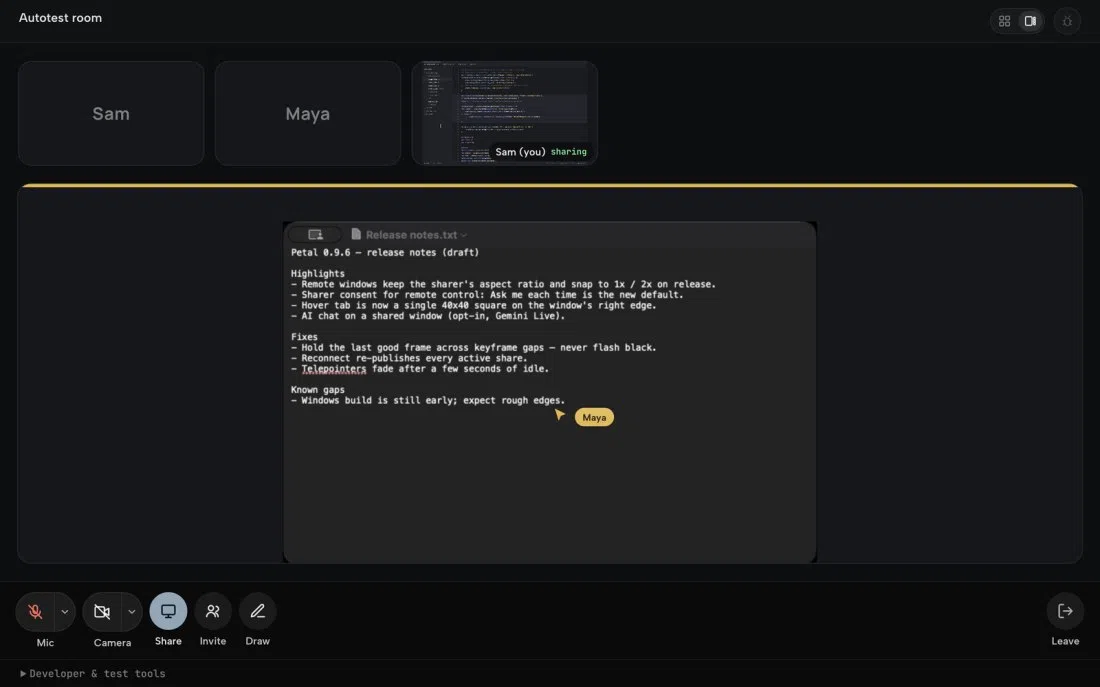
Cosa ti serve
- Computer con Windows 10/11 o macOS 13+
- Connessione internet stabile
- Account GitHub per scaricare il pacchetto
- Permessi di amministratore per l’installazione
- Firewall o antivirus configurato per consentire le porte WebRTC (3478, 3479, 5000–6000)
Passi
- Vai su GitHub Petal e scarica l’ultima release per il tuo sistema operativo.
- Estrai l’archivio e, su Windows, esegui il file PetalSetup.exe; su macOS, trascina l’applicazione nella cartella Applicazioni.
- Avvia Petal e accetta le richieste di autorizzazione al sistema (accesso allo schermo, audio e rete).
- Nel pannello principale, clicca su Share e seleziona la finestra o l’applicazione da condividere.
- Invita i partecipanti inserendo il loro indirizzo e-mail o condividendo il link generato.
- Ogni partecipante apre Petal, accetta la condivisione e vede la finestra come se fosse locale; può spostarla, ridimensionarla e, se autorizzato, controllarla.
- Per terminare la sessione, clicca su Stop Sharing o chiudi l’applicazione.
Se qualcosa non va
- Verifica che il firewall non blocchi le porte WebRTC.
- Assicurati di avere la versione più recente di Petal; aggiorna se necessario.
- Controlla che il sistema abbia i driver grafici aggiornati (DirectX 12 su Windows, Metal su macOS).
- Se la condivisione non appare, riavvia l’applicazione e riprova.
- Per problemi di audio, verifica che WASAPI (Windows) o CoreAudio (macOS) siano abilitati.
Domande frequenti
Quanto tempo ci vuole per installare Petal?
La procedura di download e installazione richiede circa 5–10 minuti, a seconda della velocità di internet e delle prestazioni del computer.
Serve un tecnico per configurare Petal?
No, la configurazione è guidata dall’applicazione stessa. Se incontri difficoltà, consulta la sezione informatica del nostro magazine.
Petal funziona su Linux?
Al momento, Petal è disponibile solo per Windows e macOS. Gli sviluppatori stanno valutando una versione Linux per il futuro.
Posso controllare più finestre contemporaneamente?
Sì, più utenti possono condividere finestre diverse nello stesso meeting, ognuno gestendo il proprio spazio di lavoro.