
Come configurare al meglio la TV OLED Roku Pro Series
Guida pratica per ottimizzare le impostazioni di gioco e streaming sulla nuova TV OLED di Roku: dai ritardi di input ai formati HDR, ecco cosa controllare dopo l'accensione.
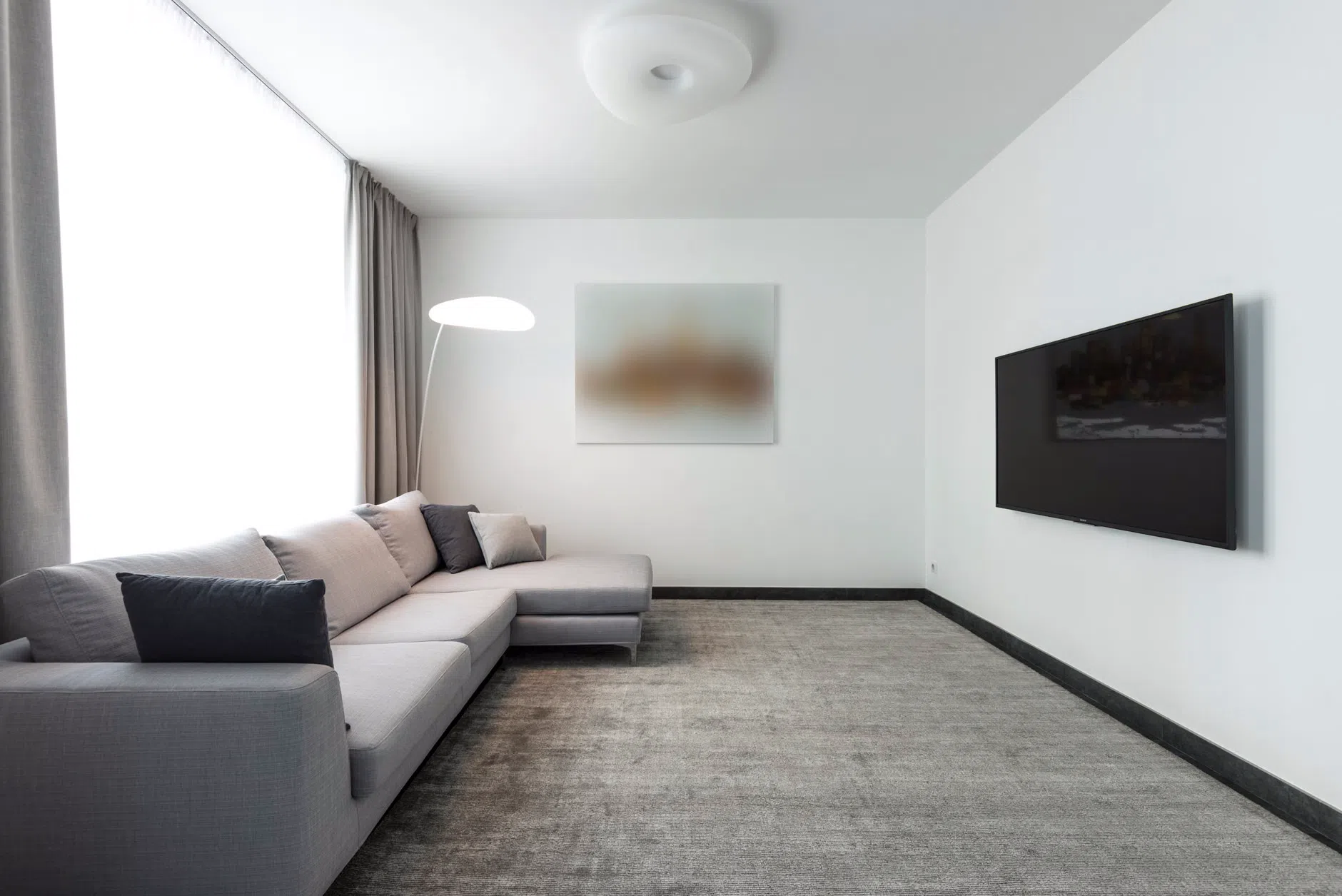
La Pro Series OLED di Roku si distingue per un'interfaccia diretta e specifiche pensate anche per il gaming. Per sfruttare appieno le sue capacità, è necessario intervenire su alcune impostazioni predefinite. Questa guida ti spiega come massimizzare la fluidità nei giochi e la qualità delle immagini in streaming senza complicazioni tecniche eccessive.
Cosa ti serve
- La TV Roku Pro Series OLED (modello da 65 pollici)
- Il telecomando incluso nella confezione
- Una console di gioco o PC collegato via HDMI per i test di gaming
- Una connessione Wi-Fi stabile (il modello supporta Wi-Fi 5)
- Un account Roku attivo per accedere ai servizi di streaming
Passi
- Accendi la TV e completa la configurazione iniziale seguendo le istruzioni a schermo, assicurandoti di selezionare la lingua italiana e di connettere la TV alla rete domestica.
- Per ottimizzare l'esperienza di gioco, vai nelle impostazioni del TV, seleziona la voce relativa alla sorgente HDMI in uso e attiva la modalità "Gioco" (Game Mode). Questa funzione è fondamentale per sfruttare il refresh rate a 120Hz e il supporto VRR/FreeSync Premium, riducendo il ritardo di input a livelli minimi (circa 4,8 ms in 1080p/120Hz).
- Nella stessa sezione impostazioni video, verifica che i formati HDR siano abilitati. La TV supporta Dolby Vision, HDR10, HDR10+ e HLG; assicurati che la sorgente (console o app streaming) sia configurata per inviare il segnale in uno di questi formati per sfruttare il pannello OLED al meglio.
- Se utilizzi dispositivi Apple, attiva il supporto AirPlay nelle impostazioni di rete per poter trasmettere contenuti da iPhone, iPad o Mac direttamente sullo schermo senza cavi aggiuntivi.
- Per la visione di contenuti in chiaro, verifica che l'antenna esterna sia collegata al connettore ATSC 1.0 e avvia la scansione dei canali nelle impostazioni del sintonizzatore per aggiornare l'elenco delle trasmissioni locali.
Se qualcosa non va
- Se le scene buie perdono dettaglio in ambienti molto luminosi, ricorda che il picco di luminosità è di circa 496 nit; valuta di oscurare le tende o abbassare le luci per apprezzare al meglio i neri profondi dell'OLED.
- Se il comando vocale non funziona, verifica di premere il pulsante dedicato sul telecomando e di parlare chiaramente; la TV non supporta il controllo vocale a mani libere (hands-free), quindi è sempre necessario usare il telecomando.
- Se non riesci a trovare l'app Twitch, sappi che questo servizio non è supportato nativamente dal sistema operativo Roku; dovrai utilizzare altri servizi di streaming per quel tipo di contenuti.
- Se il segnale HDMI non viene riconosciuto in modalità gioco, assicurati che il cavo HDMI sia di categoria adeguata per supportare 4K a 120Hz e che sia inserito in una delle quattro porte disponibili sul pannello posteriore.
Domande frequenti
Quanto tempo ci vuole per la configurazione?
La configurazione iniziale e l'ottimizzazione delle impostazioni di gioco richiedono generalmente meno di 15 minuti, a seconda della velocità della connessione internet e della complessità della rete domestica.
Serve un tecnico per l'installazione?
No, l'installazione è pensata per l'utente finale. Basta collegare l'alimentazione, il cavo HDMI e l'antenna (se presente) e seguire le istruzioni a schermo. Non sono richiesti interventi tecnici specializzati.
Funziona con i controller vocali di terze parti?
Il controllo vocale è limitato al telecomando ufficiale Roku. Non è possibile utilizzare assistenti vocali di terze parti per controllare la TV senza il telecomando, poiché manca il supporto hands-free.
È compatibile con Nvidia G-Sync?
No, la TV supporta AMD FreeSync Premium e VRR, ma non è compatibile con la tecnologia Nvidia G-Sync. Per i giocatori PC, FreeSync è l'alternativa standard e pienamente funzionante.