
Configurare i Microsoft Execution Containers su Windows 11: guida passo passo
Scopri passo passo come impostare i Microsoft Execution Containers (MXC) in Windows 11 per limitare le autorizzazioni degli agenti AI, proteggere file e reti, e garantire un’esecuzione sicura.
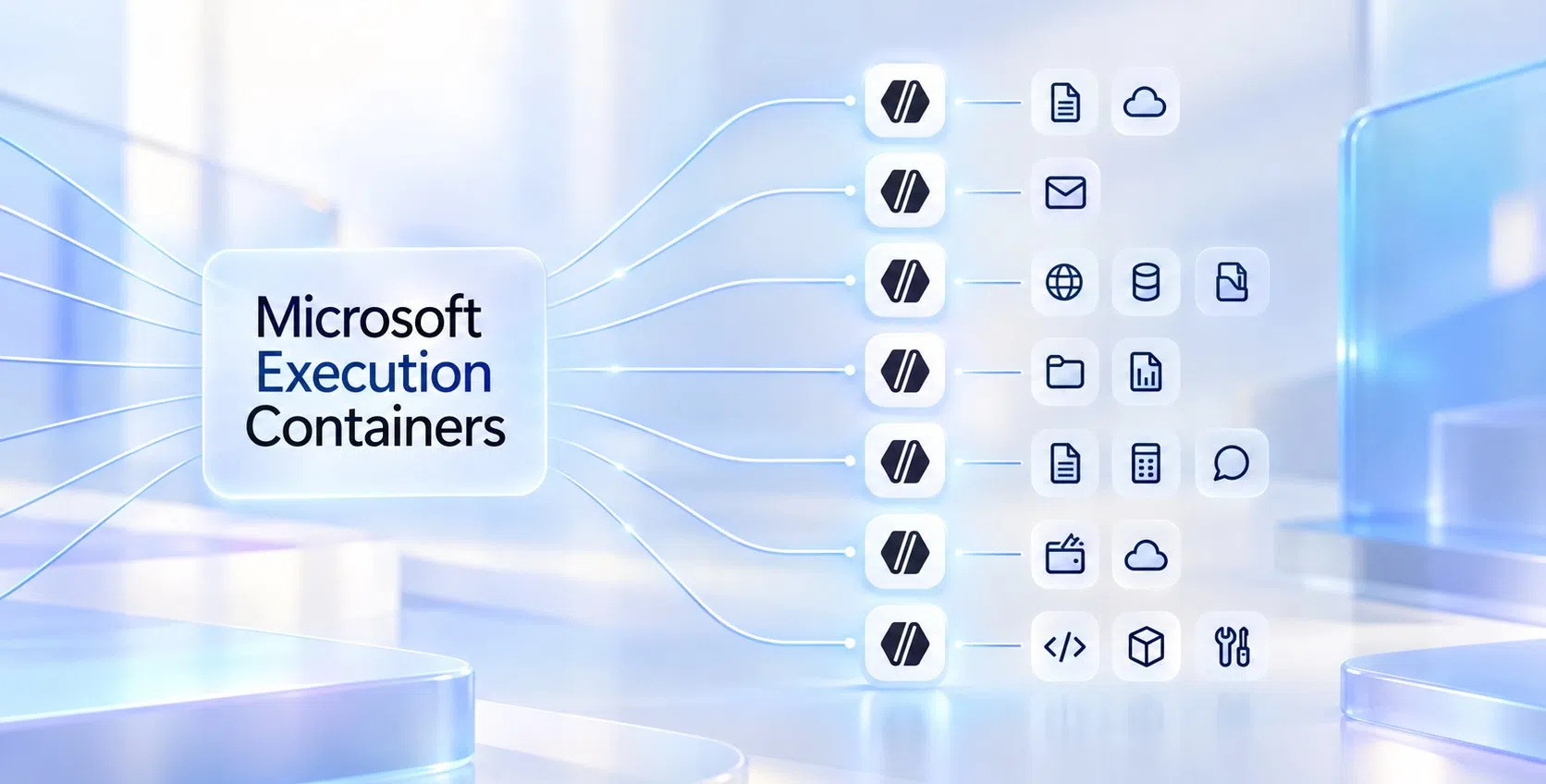
Cosa ti serve
- Computer con Windows 11 Pro o Enterprise
- Account amministratore
- PowerShell
- File di configurazione JSON
- Accesso alla documentazione Microsoft
- Editor di testo
Passi
- Aprire PowerShell come amministratore.
- Scaricare il repository MXC da GitHub.
- Creare un file config.json con le autorizzazioni desiderate.
- Eseguire wxc-exec.exe con la configurazione.
- Verificare i log nella cartella MXCLogs.
Se qualcosa non va
- Il file config.json contiene errori di sintassi.
- Il percorso del file non è accessibile all’utente.
- Il backend scelto (ProcessContainer, SessionContainer, WSLContainer o MicroVM) non è supportato dalla versione di Windows.
- Il servizio wxc-exec non è avviato.
Domande frequenti
Quanto tempo richiede l’installazione?
Di solito tra 10 e 20 minuti, a seconda della velocità di download.
Serve un tecnico per configurare MXC?
No, basta seguire la guida e avere i permessi di amministratore.
Funziona su Windows 10?
No, MXC è disponibile solo per Windows 11 Pro e Enterprise.
Posso usare MXC con GitHub Copilot?
Sì, GitHub Copilot supporta già l’integrazione con MXC tramite la configurazione JSON.
Per approfondire le configurazioni di sicurezza su Windows, visita la nostra sezione informatica.