
Come configurare correttamente un monitor gaming ultrawide da 57 pollici
Impara a collegare e calibrare un monitor Samsung Odyssey Neo G9 per sfruttare al massimo la risoluzione 7680x2160 e i 240Hz. Guida pratica su cavi, scheda video e impostazioni.
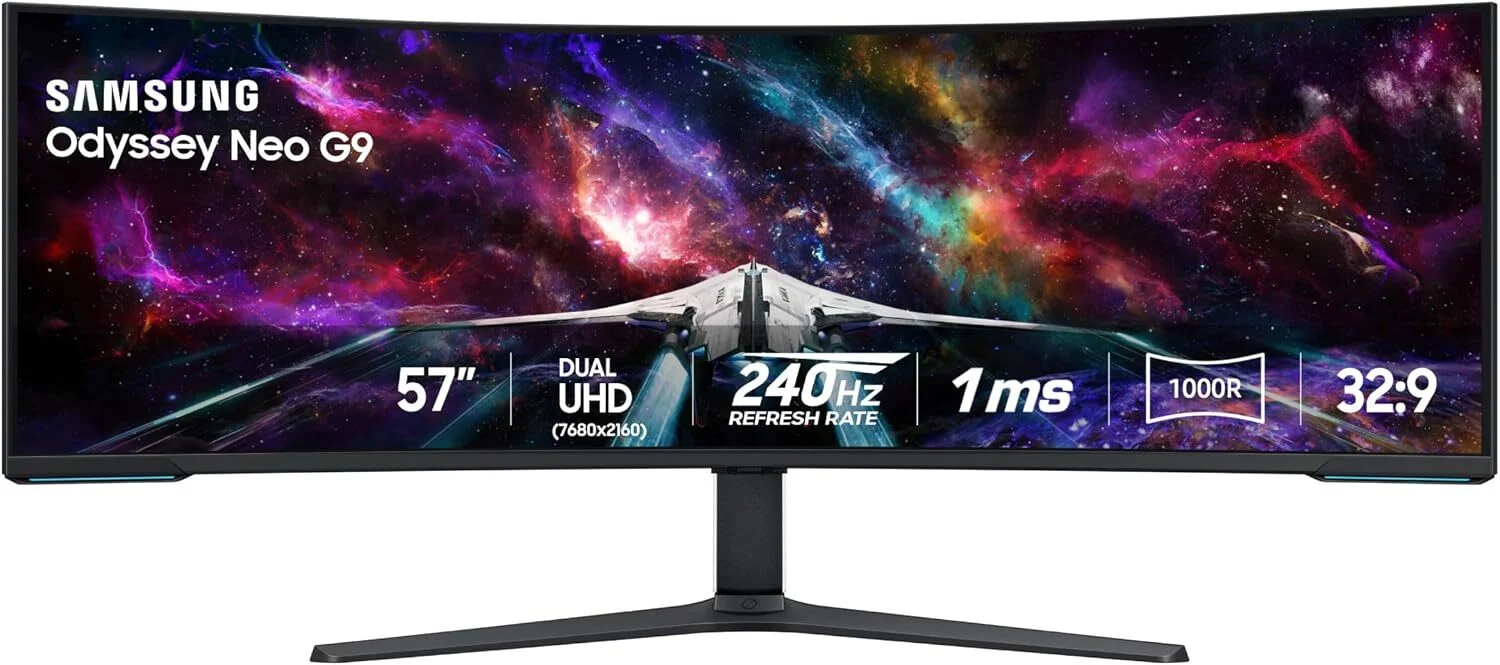
I monitor gaming ultrawide di grandi dimensioni, come il Samsung Odyssey Neo G9 da 57 pollici, offrono un'esperienza visiva immersiva grazie alla risoluzione nativa di 7680x2160 pixel e alla curvatura 1000R. Tuttavia, per ottenere prestazioni ottimali, non basta collegare il cavo: è necessario verificare che l'intero sistema sia in grado di gestire il carico di lavoro richiesto da un pannello Quantum Mini-LED con refresh rate di 240Hz.
Cosa ti serve
- Un monitor gaming ultrawide con supporto DisplayPort 2.1
- Un cavo DisplayPort 2.1 certificato (evitare versioni precedenti)
- Una scheda grafica moderna e potente, compatibile con le risoluzioni 4K/8K
- Spazio fisico sufficiente sul desktop per ospitare uno schermo da 57 pollici
- Accesso al menu OSD (On-Screen Display) del monitor
Passi
- Collega il monitor al computer utilizzando esclusivamente un cavo DisplayPort 2.1; l'uso di HDMI o DisplayPort 1.4 limiterà la frequenza di aggiornamento a 120Hz o meno.
- Accendi il monitor e accedi al menu OSD tramite i pulsanti fisici sul retro o sul lato dello schermo.
- Imposta la risoluzione nativa su 7680x2160 pixel per sfruttare appieno la densità di pixel del pannello VA.
- Configura la frequenza di aggiornamento su 240Hz nelle impostazioni video del sistema operativo, assicurandoti che la scheda grafica sia aggiornata all'ultima versione dei driver.
- Regola la luminosità e i colori nel menu OSD, sfruttando il picco di 1000 nit del pannello Mini-LED per una migliore visibilità nelle scene scure.
Se qualcosa non va
- Se la frequenza di aggiornamento resta bloccata a 120Hz, verifica che il cavo sia effettivamente DisplayPort 2.1 e non una versione precedente.
- In caso di sfarfallio o artefatti grafici, aggiorna i driver della scheda video e controlla che la porta utilizzata sia quella corretta.
- Se l'immagine appare troppo scura o con colori distorti, ripristina le impostazioni di fabbrica nel menu OSD e ripeti la calibrazione manuale.
Domande frequenti
Quanto tempo ci vuole per la configurazione?
La configurazione base richiede circa 10-15 minuti, inclusa l'aggiornamento dei driver e la regolazione delle impostazioni OSD per la calibrazione dei colori.
Serve un tecnico per l'installazione?
No, l'installazione è completamente fai-da-te. È sufficiente avere un cavo DisplayPort 2.1 e una scheda grafica compatibile per collegare e configurare il monitor senza assistenza professionale.
Funziona anche con connessioni HDMI?
Sì, ma con limitazioni significative. Per sfruttare i 240Hz nativi e la piena risoluzione, è obbligatorio utilizzare la porta DisplayPort 2.1; l'HDMI può limitare le prestazioni.
Quanta potenza di calcolo serve?
È necessaria una scheda grafica di fascia alta, in grado di gestire la risoluzione 7680x2160 a 240fps nei giochi competitivi, per sfruttare appieno le capacità del monitor.
Per ulteriori approfondimenti su hardware e periferiche, puoi consultare la nostra sezione dedicata alla guida all'informatica.