
Come creare un terminale retro con Raspberry Pi Zero 2W e monitor CRT
Trasforma un vecchio monitor CRT e un Raspberry Pi Zero 2W in un terminale dedicato. Guida pratica per l'installazione di Raspberry Pi Lite e la configurazione base.
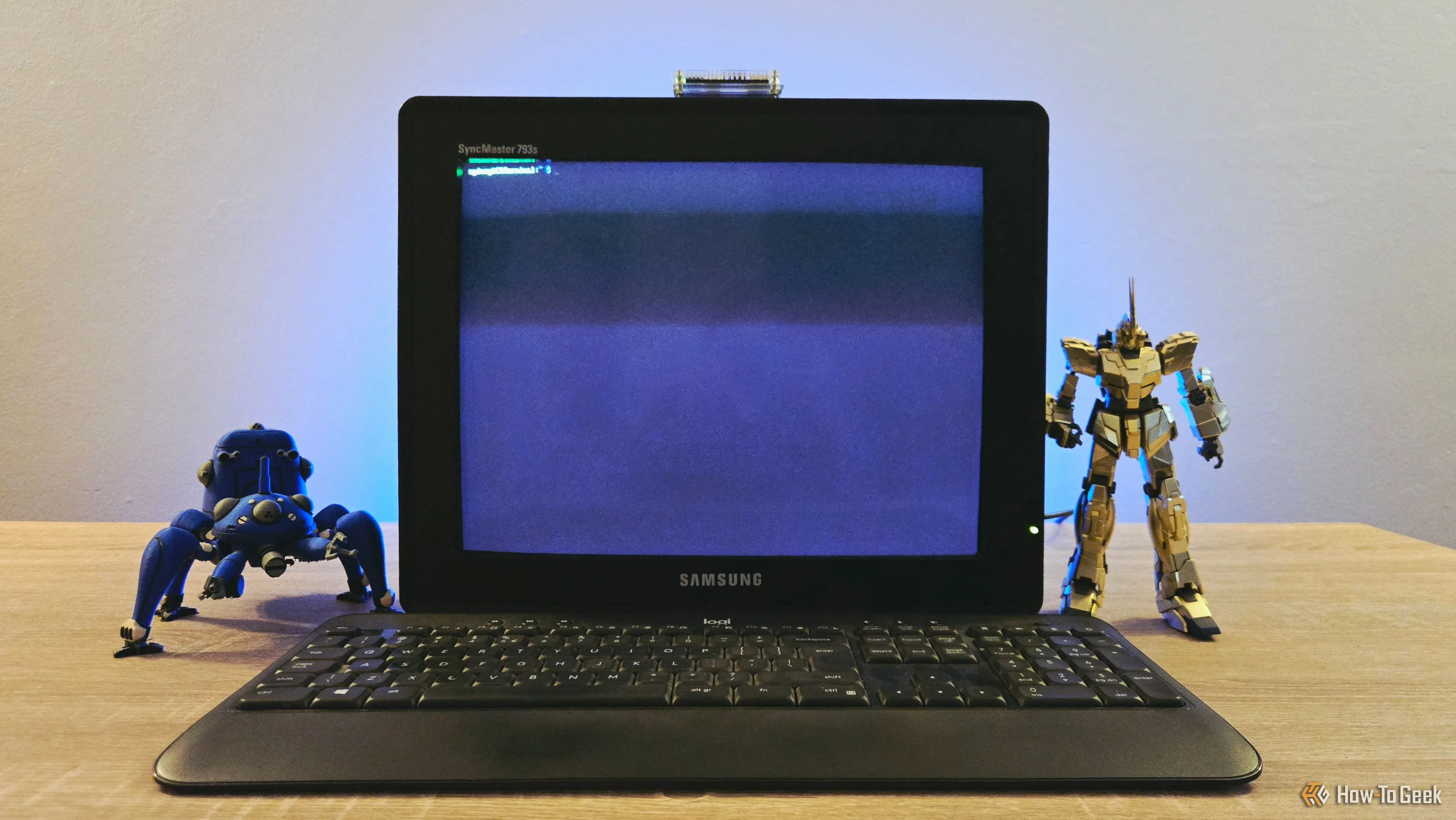
Il fascino dei computer degli anni '90 risiede spesso nell'estetica dei monitor a tubo catodico (CRT). Unire un vecchio schermo CRT a un mini-computer come il Raspberry Pi Zero 2W permette di realizzare un dispositivo dedicato esclusivamente al terminale. Questo progetto è ideale per chi desidera un punto di accesso locale alla rete o un'esperienza visiva nostalgica, sfruttando hardware che probabilmente ha già nel cassetto.
Cosa ti serve
- Un monitor CRT funzionante con ingresso VGA (o D-Sub)
- Un Raspberry Pi Zero 2W
- Una scheda SD di almeno 8 GB (consigliata una da 32 GB per margine)
- Un adattatore HDMI a VGA di qualità base
- Un alimentatore USB per il Raspberry Pi e, se necessario, per l'adattatore
- Un computer (Mac, Windows o Linux) con lettore di schede SD per l'installazione
- Un tastiera e mouse (opzionali, utili per la configurazione iniziale)
Passi
- Scarica l'applicazione Raspberry Pi Imager dal sito ufficiale e avvia il programma sul tuo computer principale.
- Nell'interfaccia dell'Imager, seleziona come sistema operativo Raspberry Pi Lite (senza interfaccia grafica). Questa versione occupa poco spazio e consuma meno risorse, lasciando circa 150 MB di RAM liberi a riposo.
- Seleziona la tua scheda SD come destinazione di scrittura e conferma l'operazione. Attendi che il processo di scrittura e verifica sia completato.
- Inserisci la scheda SD nel Raspberry Pi Zero 2W.
- Collega l'adattatore HDMI a VGA alla porta HDMI del Raspberry Pi e l'altra estremità all'ingresso VGA del monitor CRT.
- Alimenta il Raspberry Pi tramite la porta USB. Se l'adattatore richiede alimentazione esterna, collegalo a una porta USB libera o a un alimentatore dedicato.
- Accendi il monitor CRT. Il sistema dovrebbe avviarsi direttamente in modalità testuale. Se non visualizzi nulla, verifica la selezione della sorgente video sul monitor.
- Accedi al sistema tramite SSH dal tuo computer principale, oppure collega una tastiera USB al Pi per l'accesso locale. Il dispositivo è ora pronto per essere usato come terminale dedicato.
Se qualcosa non va
- Nessuna immagine sul CRT: Controlla che il monitor sia impostato sulla sorgente VGA corretta. Verifica che l'adattatore HDMI-VGA sia compatibile con la risoluzione supportata dal vecchio monitor (spesso 640x480 o 800x600).
- Il Pi non si avvia: Assicurati che la scheda SD sia inserita correttamente e che l'alimentatore USB fornisca la corrente sufficiente. Alcuni adattatori HDMI-VGA di scarsa qualità assorbono troppa corrente; usa un alimentatore separato se necessario.
- Connessione SSH fallita: Verifica che la rete Wi-Fi sia configurata correttamente. Su Raspberry Pi Lite, potresti dover configurare il file WPA_supplicant.conf manualmente tramite la scheda SD prima del primo avvio se non usi il Wi-Fi.
Per un'esperienza più fedele all'epoca, puoi installare terminal emulatori specifici per CRT, come Cool Retro Terminal, ma ricorda che su un Pi Zero 2W l'installazione di un ambiente desktop, anche minimale, potrebbe risultare lenta. L'uso in modalità headless (solo terminale) resta la soluzione più stabile ed efficiente.
Scopri altri accessori per Raspberry PiDomande frequenti
Quanto tempo ci vuole per la configurazione?
La scrittura della scheda SD richiede circa 5 minuti. L'intero processo, dall'avvio dell'Imager all'accesso al terminale, non supera i 15 minuti se l'hardware è già a portata di mano.
Serve un tecnico per collegare il monitor CRT?
No, è sufficiente collegare il cavo VGA fisicamente e accendere i dispositivi. Non sono richiesti interventi interni o saldature, purché l'adattatore HDMI-VGA sia funzionante.
Posso usare questo setup come server locale?
Sì, il Raspberry Pi Zero 2W è adatto per servizi headless leggeri come file server, domotica o gateway. Il terminale CRT funziona come interfaccia di accesso locale.
Funziona con qualsiasi monitor CRT?
Funziona con la maggior parte dei monitor CRT dotati di ingresso VGA. Tuttavia, i modelli molto datati potrebbero richiedere il controllo manuale della frequenza di aggiornamento o della risoluzione per stabilizzare l'immagine.