
Come configurare il robot Dreame Aqua20 Pro Ultra Roller X Complete
Scopri passo passo come installare, collegare e utilizzare il robot Dreame Aqua20 Pro Ultra Roller X, il nuovo pulitore a vapore presentato a IFA 2026, per una casa impeccabile senza sforzi.
Il Dreame Aqua20 Pro Ultra Roller X Complete, presentato a IFA 2026, è il primo robot domestico capace di pulire con vapore a 180 °C. Segui questa guida pratica per mettere in funzione il dispositivo e sfruttarne al meglio le funzioni di igiene e pulizia profonda.
Per ulteriori consigli su dispositivi smart per la casa, visita la nostra sezione dedicata.
Cosa ti serve
- Robot Dreame Aqua20 Pro Ultra Roller X Complete
- Caricabatterie fornito in confezione
- Connessione Wi‑Fi stabile (2,4 GHz)
- Smartphone con app Dreame (iOS o Android)
- Acqua potabile
Passi
- Posiziona il robot sul dock di ricarica e collega il cavo di alimentazione. Attendi che la spia diventi verde, segno che la batteria è completamente carica.
- Scarica e installa l’app Dreame dal Play Store o dall’App Store. Apri l’app e crea un account o accedi con le credenziali esistenti.
- Nel menu “Aggiungi dispositivo”, seleziona “Robot a vapore” e segui le istruzioni per mettere il robot in modalità pairing: tieni premuto il pulsante Wi‑Fi sul retro del robot finché la luce lampeggia in blu.
- Connetti il robot alla rete Wi‑Fi di casa inserendo la password. Una volta associato, l’app confermerà la connessione riuscita.
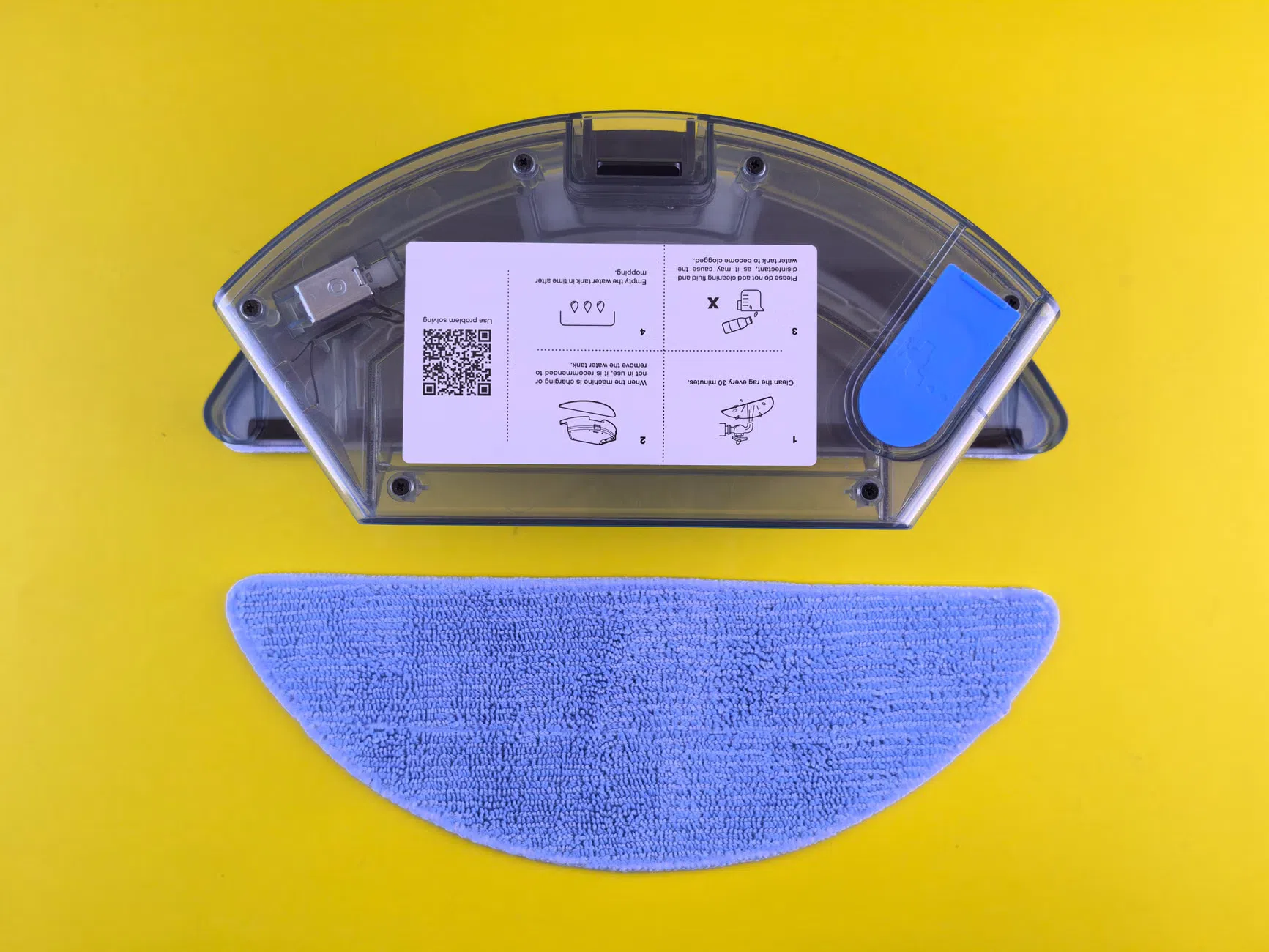
- Riempi il serbatoio d’acqua del robot fino al livello massimo indicato. Chiudi bene il coperchio per evitare perdite.
- Nel pannello di controllo dell’app, scegli la modalità “Pulizia a vapore”. Puoi impostare la potenza del vapore (bassa, media, alta) e selezionare le zone da pulire o escludere.
- Avvia la pulizia premendo “Start” sull’app o sul pulsante del robot. Il dispositivo inizierà a spruzzare vapore a 180 °C e a passare il rullo con acqua calda per rimuovere lo sporco secco.
- Al termine della sessione, il robot tornerà autonomamente al dock per ricaricarsi. Svuota il serbatoio d’acqua e pulisci il filtro secondo le indicazioni del manuale.
Se qualcosa non va
- Il robot non si collega al Wi‑Fi: verifica che il router trasmetta sulla banda 2,4 GHz e che il segnale sia sufficientemente forte.
- La spia rimane rossa durante la ricarica: controlla che il cavo di alimentazione sia ben inserito e che la presa funzioni.
- Il vapore non si attiva: assicurati che il serbatoio sia riempito correttamente e che il coperchio sia chiuso a chiave.
- Rumori anomali o vibrazioni eccessive: rimuovi eventuali ostacoli dal percorso e verifica che le ruote siano libere da detriti.
Domande frequenti
Quanto tempo ci vuole per la configurazione?
In media, tra 10 e 15 minuti: installazione dell’app, collegamento Wi‑Fi e riempimento del serbatoio.
È necessario un tecnico per l’installazione?
No, la procedura è interamente guidata dall’app e non richiede competenze tecniche avanzate.
Il robot funziona anche su tappeti spessi?
Sì, ma per ottenere i migliori risultati è consigliabile impostare la modalità “Pulizia profonda” e verificare che il rullo sia pulito.
Posso programmare più sessioni al giorno?
Sì, l’app permette di impostare più programmazioni giornaliere, tenendo conto della capacità della batteria (fino a 150 minuti di autonomia).