
Guida pratica: come sfruttare al meglio la porta USB del router
Scopri come configurare la porta USB del router per condividere file, stampanti o creare un backup mobile. Impara a evitare errori comuni e massimizzare le prestazioni della tua rete domestica.
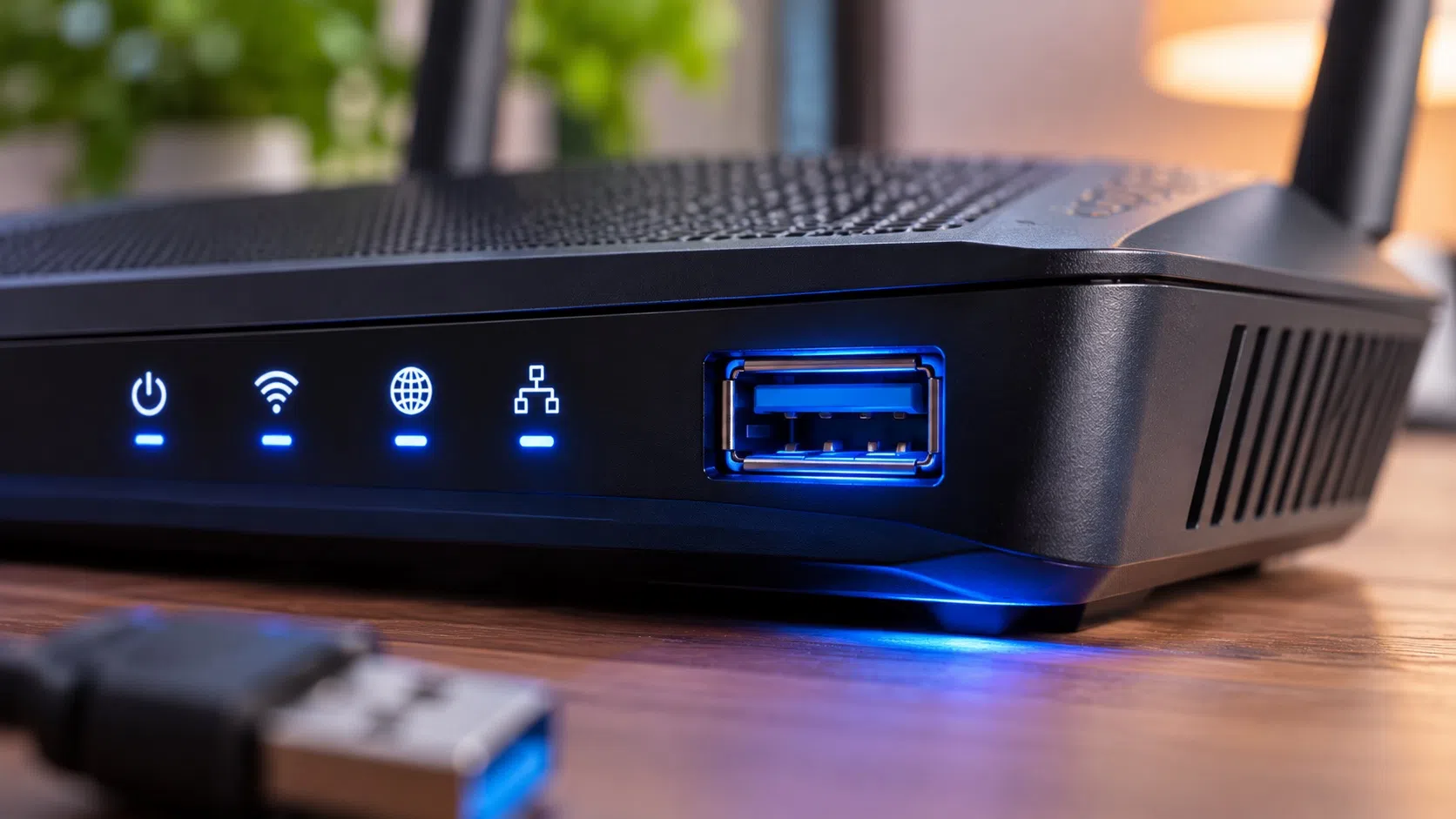
La porta USB presente sul retro di molti router è spesso ignorata o sottovalutata. In realtà, se configurata correttamente, può offrire funzionalità utili come la condivisione di file, la stampa di rete o un backup di connessione. Tuttavia, non tutti i router supportano queste funzioni allo stesso modo e un uso scorretto può compromettere le prestazioni della rete. Ecco come procedere in modo sicuro ed efficace.
Cosa ti serve
- Un router con porta USB attiva e supportata dal firmware
- Un dispositivo USB compatibile (chiavetta, disco esterno, stampante o modem 4G/5G)
- Accesso all'interfaccia web di gestione del router
- 15-20 minuti per la configurazione
Passi
- Verifica nel manuale o nell'interfaccia web del router se la porta USB è abilitata per la condivisione file, la stampa o il backup mobile; disattiva la funzione se non supportata per evitare conflitti.
- Collega il dispositivo USB al router e attendi che il sistema lo riconosca automaticamente; se necessario, riavvia il router per completare l'installazione dei driver.
- Accedi all'interfaccia web del router e vai nella sezione dedicata alla configurazione USB; seleziona il tipo di servizio da attivare (condivisione file, server di stampa o modem di backup).
- Configura le credenziali di accesso: imposta una password robusta per la condivisione file e definisci i permessi di accesso per i dispositivi della rete locale.
- Aggiorna il firmware del router all'ultima versione disponibile per correggere eventuali vulnerabilità di sicurezza e migliorare la stabilità della connessione.
- Testa la funzionalità collegando un dispositivo alla rete e verificando l'accesso ai file, alla stampante o alla connessione mobile di backup.
Se qualcosa non va
- Il dispositivo USB non viene riconosciuto: prova a collegarlo a una porta USB diversa o a un altro router per escludere un guasto hardware.
- Le prestazioni Wi-Fi calano durante il trasferimento file: riduci la dimensione dei file o usa un NAS dedicato per carichi di lavoro pesanti.
- Non riesci ad accedere ai file condivisi: verifica che la password sia corretta e che il dispositivo sia sulla stessa rete locale del router.
Per approfondire le opzioni di archiviazione domestica, consulta la nostra sezione informatica dove trovi guide su NAS e storage di rete.
Domande frequenti
Quanto tempo ci vuole per la configurazione?
La configurazione base richiede circa 15-20 minuti, inclusa la verifica del firmware e i test di accesso ai file o alla stampante.
Serve un tecnico per l'installazione?
No, la configurazione è accessibile a utenti intermedi tramite l'interfaccia web del router, senza necessità di interventi tecnici professionisti.
Funziona con qualsiasi router?
No, solo i router con supporto firmware esplicito per la porta USB. Molti modelli di base degli operatori la disabilitano o la usano solo per aggiornamenti.
È sicuro condividere file tramite il router?
Sì, se si usa una password forte e si mantiene il firmware aggiornato. Evita di esporre i file all'esterno della rete locale senza configurazioni avanzate di sicurezza.