
Come ridurre il tempo di schermo: guida pratica alle impostazioni
Impara a configurare timer, notifiche e autoplay per interrompere lo scroll infinito e riprendere il controllo del tuo smartphone in pochi minuti.
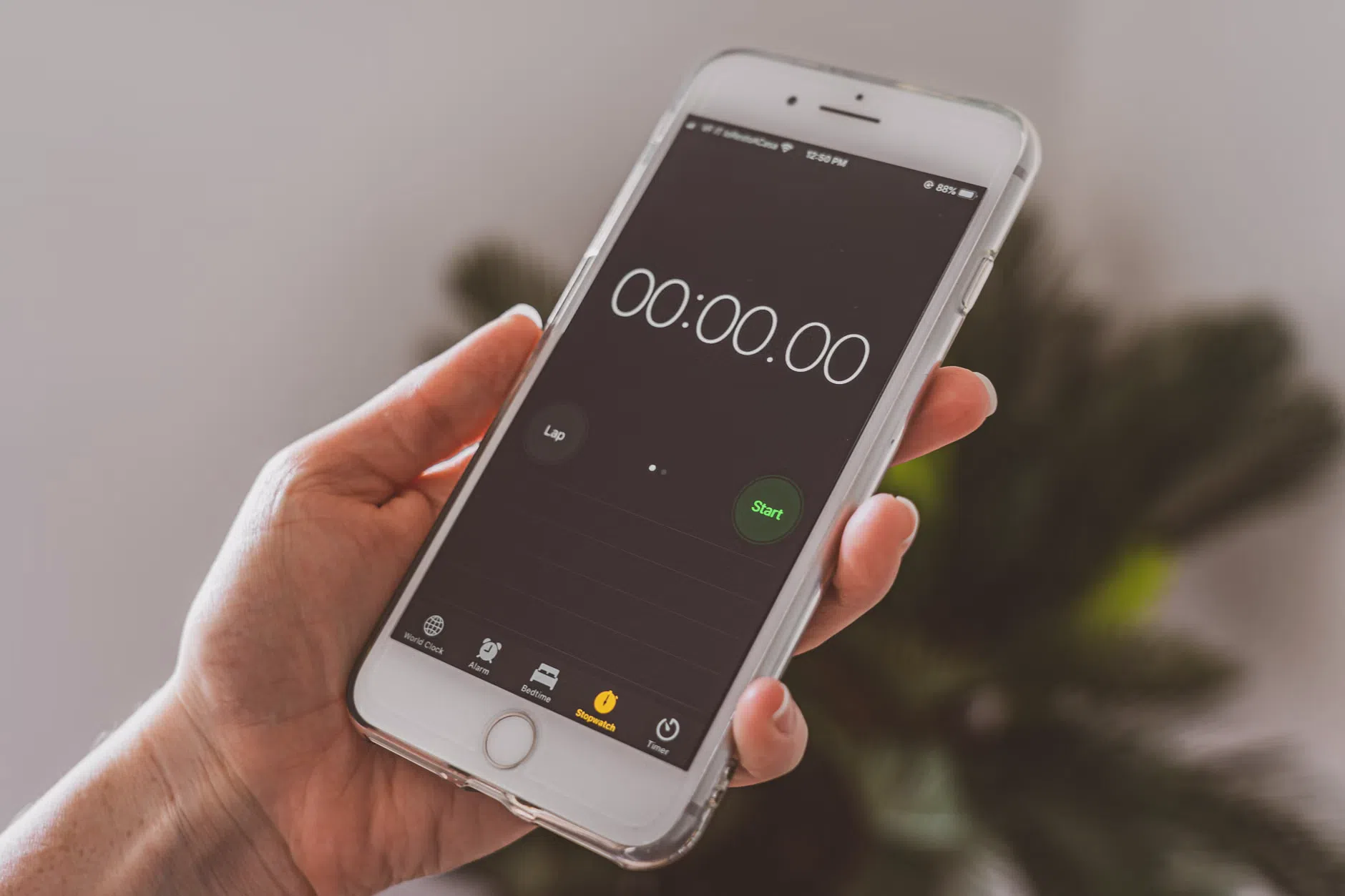
Le interfacce delle app moderne sono progettate per mantenere l'utente attivo il più a lungo possibile. Caratteristiche come lo scroll infinito e l'autoplay eliminano i punti di arresto naturali, rendendo difficile smettere di guardare il telefono. Sebbene si stiano discutendo normative per regolamentare questi elementi, puoi agire subito modificando le impostazioni del tuo dispositivo. Questa guida ti mostra come creare barriere digitali semplici per rendere l'uso del telefono più intenzionale.
Cosa ti serve
- Uno smartphone (Android o iPhone)
- Accesso alle impostazioni di sistema
- 5-10 minuti di tempo libero
Passi
- Attiva i limiti di tempo per le app: Vai nelle impostazioni del telefono e cerca la sezione "Benessere digitale" (Android) o "Tempo di utilizzo" (iPhone). Seleziona le app social più usate e imposta un limite giornaliero, ad esempio 30 o 60 minuti. Quando il limite viene raggiunto, l'app si disattiva fino al giorno successivo o richiede una password per continuare.
- Disattiva l'autoplay nei video: Apri le app di social media o streaming che usi di solito. Cerca nelle impostazioni dell'app la voce "Riproduzione automatica" o "Autoplay" e disattivala. Questo ti costringerà a toccare il video per avviarlo, creando un momento di riflessione prima di continuare a guardare.
- Configura le notifiche in modalità silenziosa: Nelle impostazioni delle app specifiche, disattiva le notifiche push non essenziali. Lascia attive solo le comunicazioni dirette (messaggi privati) e disattiva le notifiche per nuovi post, like o suggerimenti. Questo impedisce al telefono di attirare la tua attenzione continuamente.
- Organizza la schermata home: Sposta le app più distrattive (social media, giochi) dalla schermata principale a una cartella nascosta o nella seconda pagina. Rimuovi le icone che vedi costantemente per aumentare lo sforzo necessario per aprirle.
- Attiva la modalità Notifica durante la notte: Imposta un orario specifico (ad esempio dalle 22:00 alle 07:00) in cui lo schermo diventa in bianco e nero e le notifiche sono bloccate. Questo riduce l'attrattiva visiva del telefono e aiuta a migliorare il sonno.
Se qualcosa non va
- Se non trovi l'opzione "Autoplay", controlla nelle impostazioni del profilo o nella sezione "Privacy e sicurezza" dell'app.
- Se il limite di tempo si resetta da solo, verifica di aver inserito correttamente la data di inizio e che non ci siano aggiornamenti di sistema in sospeso.
- Se le notifiche continuano a arrivare, assicurati di averle disattivate sia nelle impostazioni del sistema che all'interno dell'app stessa.
Queste modifiche non eliminano la tentazione, ma introducono attrito. Ogni volta che devi toccare lo schermo per avviare un video o superare un limite, crei uno spazio mentale per decidere se vuoi davvero continuare. Per approfondire altre strategie di digital wellness, puoi consultare la nostra sezione Magazine.
Domande frequenti
Quanto tempo ci vuole per configurare tutto?
Con questa guida, dovresti completare tutte le impostazioni in meno di 10 minuti. I passaggi più lunghi sono la ricerca delle opzioni nelle app specifiche, ma una volta fatto, la configurazione è permanente finché non decidi di cambiarla.
Serve un tecnico o un software di terze parti?
No. Tutte le funzionalità descritte (limiti di tempo, autoplay, notifiche) sono integrate nativamente nei sistemi operativi Android e iOS. Non è necessario scaricare app esterne, il che riduce anche i rischi per la privacy.
Funziona anche su tablet e computer?
Sì. I principi sono gli stessi: disattiva l'autoplay nei browser, usa le estensioni per bloccare i siti distraenti e imposta i limiti di tempo nelle impostazioni del sistema operativo (Windows o macOS).
Posso disattivare queste impostazioni in futuro?
Absolutamente. Tutte queste modifiche sono reversibili. Se in un periodo della tua vita hai bisogno di più libertà, puoi semplicemente aumentare i limiti di tempo o riattivare l'autoplay seguendo i passaggi inversi.