
Effetto nebbia Luminar 1.28 – Tutorial
Impara a creare un effetto nebbia realistico con Luminar 1.28. Tutorial passo passo, consigli pratici e FAQ per fotografi amatoriali e professionisti.
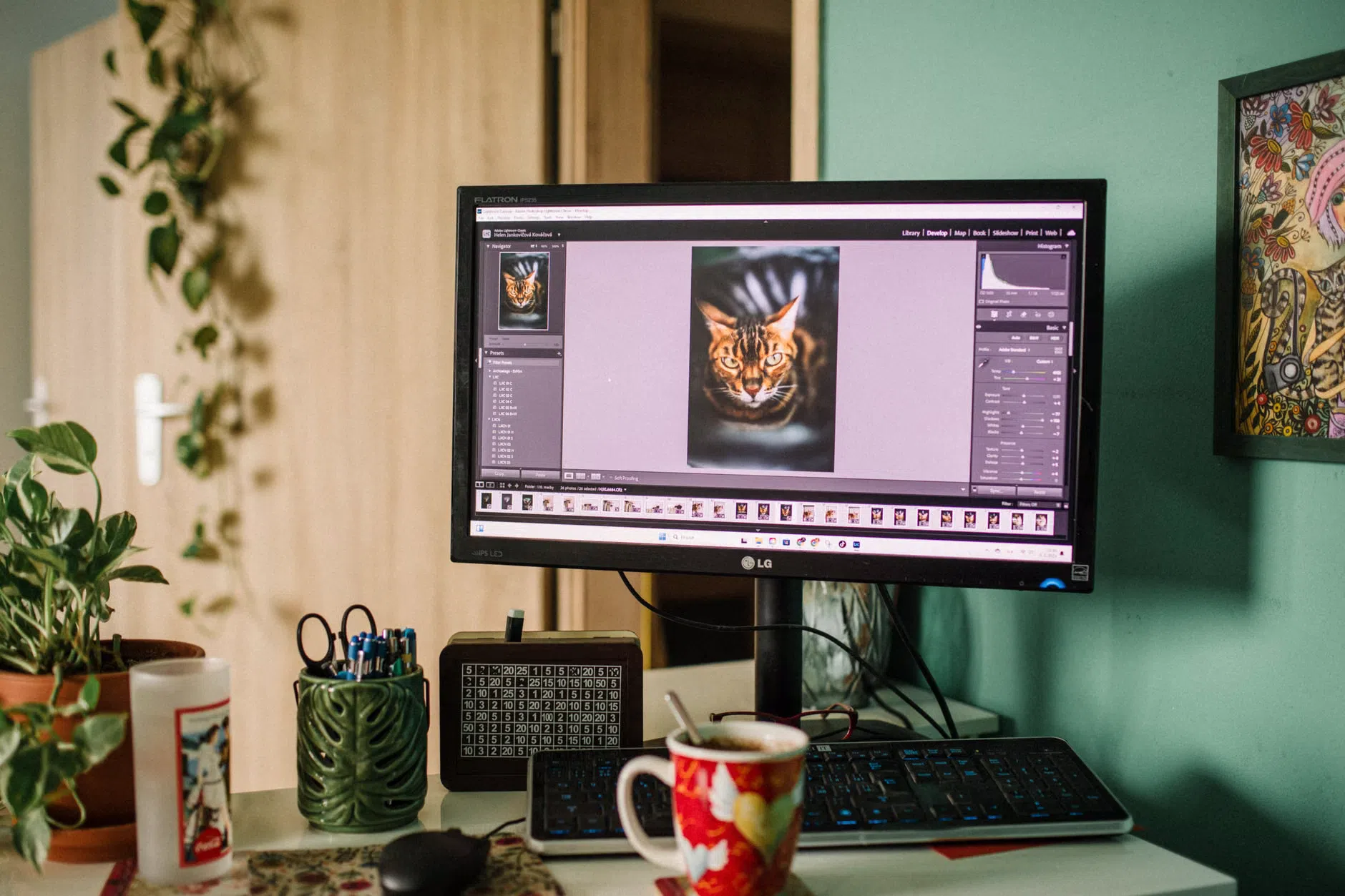
Cosa ti serve
- Computer con Windows o macOS
- Versione 1.28 di Luminar (scaricabile dal sito ufficiale)
- Foto in formato RAW o JPEG ad alta risoluzione
- Connessione a Internet per scaricare preset e aggiornamenti
- Spazio libero di almeno 500 MB sul disco
Passi
- Avvia Luminar e importa la foto che vuoi modificare.
- Nel pannello “Tools” seleziona “Atmosphere AI 2.0” (Nebbia).
- Regola l’intensità, la densità e la tonalità per adattare la nebbia al tuo scatto.
- Usa la mascheratura per applicare la nebbia solo alle zone desiderate.
- Salva il lavoro in formato .lmx o esporta direttamente in JPEG/PNG.
Se qualcosa non va
- Verifica di aver installato la versione più recente di Luminar.
- Controlla che la foto sia in formato RAW o JPEG ad alta qualità.
- Assicurati di avere spazio sufficiente sul disco.
- Se l’effetto non appare realistico, riduci l’intensità e riprova.
Domande frequenti
Quanto tempo ci vuole per creare un effetto nebbia?
In media 5‑10 minuti, a seconda della complessità della foto e della familiarità con Luminar.
Serve un tecnico per usare Luminar?
No, l’interfaccia è intuitiva e il tutorial copre tutti i passaggi necessari.
Funziona su Windows e macOS?
Sì, Luminar 1.28 è disponibile per entrambi i sistemi operativi.
Posso usare l’effetto nebbia su smartphone?
Al momento l’editor mobile di Luminar non include Atmosphere AI 2.0; è disponibile solo su desktop.
Come posso salvare i preset per usi futuri?
Nel pannello “Presets” salva la configurazione come preset personalizzato e caricalo in nuove foto.
Per altri software di fotoritocco, visita la sezione Informatica.