
Wi-Fi a barre piene ma lento: come verificare la vera velocità
Le barre del Wi-Fi indicano solo la potenza del segnale, non la velocità reale. Scopri come usare comandi semplici e test cablati per capire se il problema è nel router o nella linea internet.
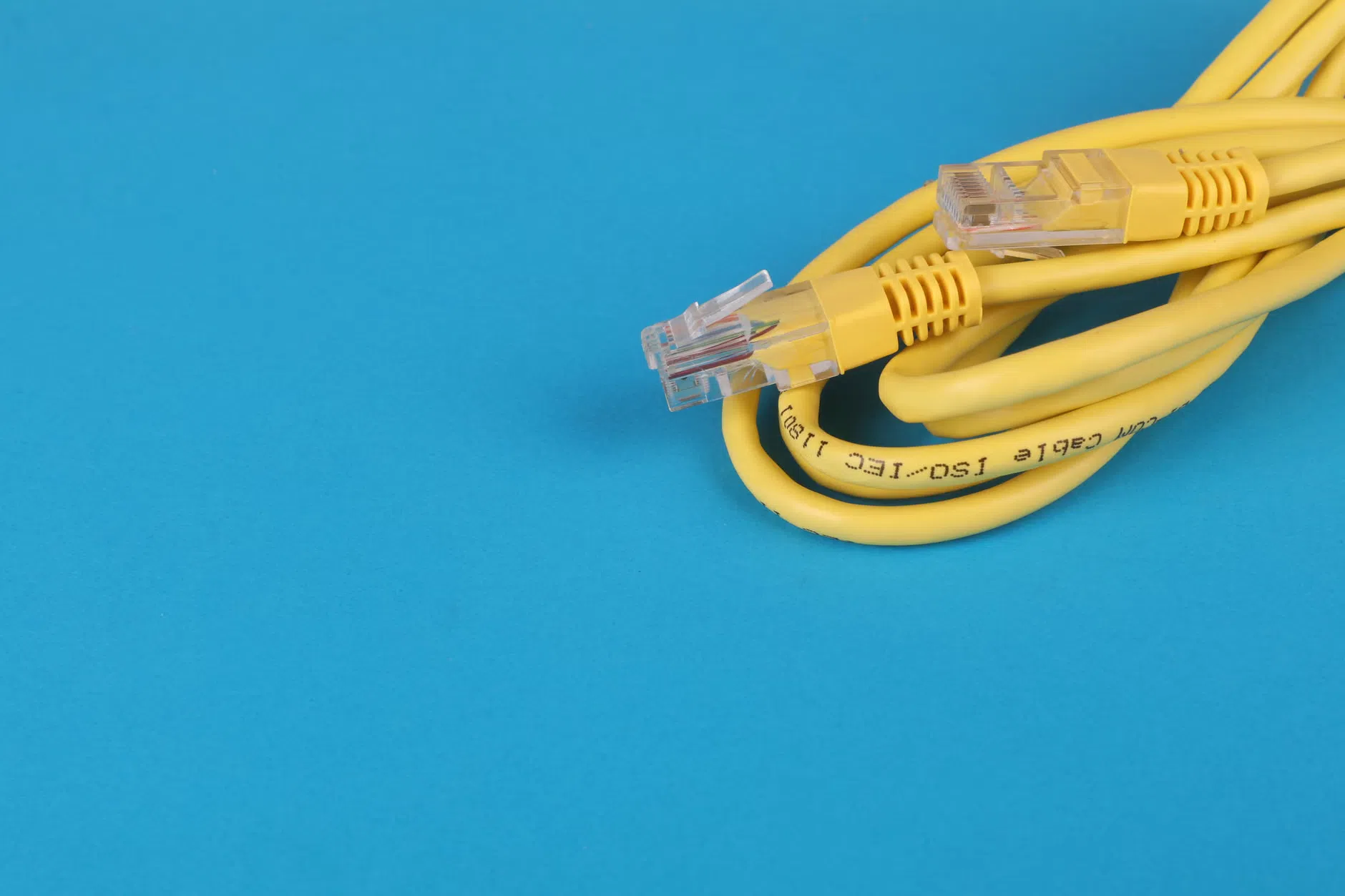
Spesso ci fidiamo ciecamente dell'icona del Wi-Fi nella barra delle applicazioni: se le barre sono piene, diamo per scontato che la connessione sia veloce e stabile. In realtà, quel grafico misura solo una cosa: quanto è forte il segnale radio ricevuto dal router. È un indicatore di vicinanza, non di prestazioni. Capire questa differenza è il primo passo per risolvere i rallentamenti senza cambiare hardware inutilmente.
Cosa ti serve
- Un computer con accesso a Internet
- Il Prompt dei comandi di Windows
- Un cavo Ethernet per il test di confronto
- Un sito web di speed test affidabile
Passi
- Apre il Prompt dei comandi e digita netsh wlan show interfaces per leggere il valore RSSI e la velocità di link negoziata dall'adattatore.
- Esegui un test della velocità su un sito web specializzato e annota i risultati di download e upload.
- Collega il computer al router tramite cavo Ethernet ed esegui nuovamente lo stesso test di velocità.
- Confronta i dati: se il cavo è veloce e il Wi-Fi no, il problema è nell'aria (interferenze o posizione del router); se entrambi sono lenti, la causa è la linea o il modem.
- Se il problema è wireless, usa un'app di analisi Wi-Fi per individuare canali meno congestionati e sposta il router in una posizione centrale.
Se qualcosa non va
- Se il comando netsh non funziona, verifica di averlo eseguito come amministratore.
- Se la velocità via cavo è bassa, contatta il tuo provider: il problema non è il Wi-Fi.
- Se il segnale è debole nonostante la vicinanza, controlla se ci sono ostacoli metallici o dispositivi elettronici che causano interferenze.
Per approfondire altre soluzioni per la tua rete domestica, puoi consultare la nostra sezione dedicata alla componentistica informatica.
Domande frequenti
Le barre piene garantiscono sempre una connessione veloce?
No. Le barre indicano solo la potenza del segnale ricevuto. Una connessione può essere lenta a causa di congestione del canale, interferenze o limiti del provider, anche con segnale al 100%.
Qual è la differenza tra RSSI e velocità di link?
Serve un tecnico per fare questi test?
No. I comandi citati e i test di velocità sono strumenti standard disponibili su qualsiasi PC Windows. Non è necessario hardware aggiuntivo oltre a un cavo Ethernet per il confronto.
Funziona anche su macOS o Linux?
I comandi specifici variano. Su macOS puoi usare il tasto Opzione cliccando sull'icona Wi-Fi per vedere l'RSSI, mentre su Linux esistono comandi simili come iwconfig. Il principio di confronto cablato/wireless resta valido su tutti i sistemi.