
Come comprimere la libreria Plex con Tdarr e Docker
Scopri come convertire i video in H.265 usando Tdarr in Docker. Riduci lo spazio occupato fino all'80% senza perdere qualità visiva e libera spazio sul tuo server.
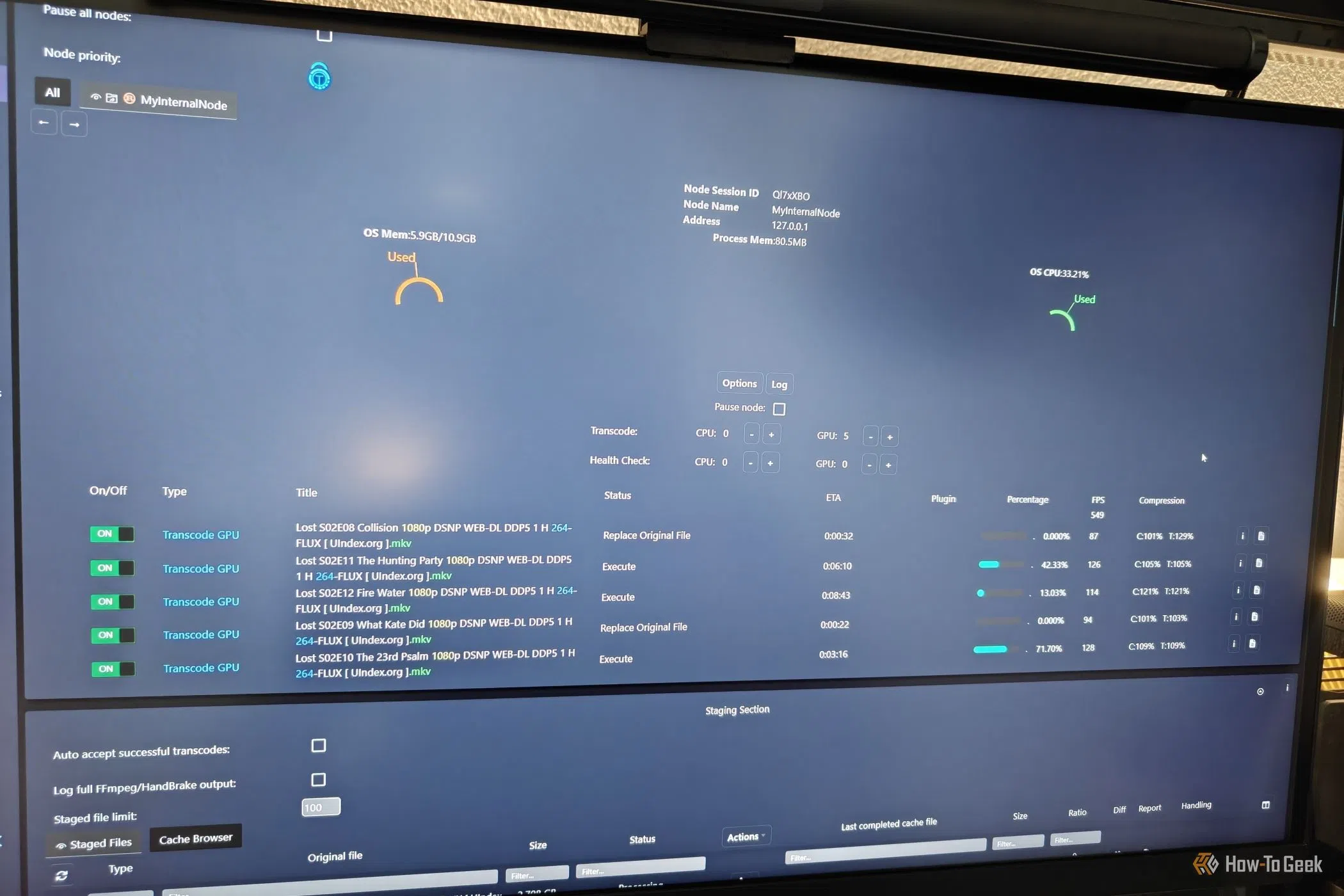
Lo spazio su disco è una risorsa preziosa, soprattutto quando la libreria multimediale cresce nel tempo. Convertire i video in un formato più efficiente come l'H.265 (HEVC) permette di ridurre drasticamente le dimensioni dei file mantenendo una qualità visiva eccellente. In questo tutorial vedremo come utilizzare Tdarr, un'applicazione containerizzata, per automatizzare questo processo sul tuo server Plex.
Cosa ti serve
- Un server con Docker installato e configurato
- Accesso in scrittura alla cartella contenente i file video
- Una CPU con supporto per la transcodifica hardware H.265 (consigliato)
- Un'immagine Docker di Tdarr (disponibile su registri pubblici)
Passi
- Apri un terminale sul tuo server e scarica l'immagine Docker di Tdarr eseguendo il comando di pull appropriato.
- Avvia il container Tdarr mappando la cartella dei tuoi video in modo che l'applicazione possa accedervi. Assicurati di specificare le porte di rete desiderate per l'interfaccia web.
- Accedi all'interfaccia web di Tdarr dal browser del tuo computer. Al primo avvio, configura le cartelle di input e output per il transcoding.
- Nelle impostazioni di Tdarr, seleziona il codec di destinazione H.265. Imposta il bitrate o la qualità in base alle tue preferenze; valori più alti preservano meglio i dettagli ma occupano più spazio.
- Se il tuo hardware lo supporta, attiva l'accelerazione hardware (GPU) per velocizzare il processo di conversione e ridurre il carico sulla CPU.
- Inizia la coda di transcodifica. Monitora lo stato dei file nell'interfaccia e verifica che i nuovi file vengano creati correttamente nella cartella di destinazione.
- Una volta completata la conversione di un campione di file, confronta la qualità visiva e le dimensioni rispetto agli originali. Se il risultato è soddisfacente, procedi con l'intera libreria.
Se qualcosa non va
- Verifica che la cartella dei video sia leggibile e scrivibile dal container Docker.
- Controlla che la CPU o la GPU supporti effettivamente la transcodifica H.265; altrimenti il processo sarà molto lento e potrebbe sovraccaricare il sistema.
- Assicurati che ci sia spazio sufficiente sul disco di destinazione per i file convertiti prima di iniziare.
- Aggiorna i driver della scheda video se l'accelerazione hardware non viene rilevata da Tdarr.
Per approfondire altre soluzioni per la gestione dei media e l'ottimizzazione dei server, puoi consultare la nostra sezione dedicata all'informatica e server.
Domande frequenti
Quanto tempo ci vuole per convertire un film?
Dipende dalla potenza del tuo hardware. Con accelerazione GPU, un film in 1080p può essere convertito in pochi minuti. Senza GPU, il processo può richiedere diverse ore.
Serve un tecnico esperto per farlo?
No, basta conoscere le basi di Docker. L'interfaccia di Tdarr è progettata per essere intuitiva, ma è fondamentale fare backup prima di cancellare i file originali.
La qualità peggiora dopo la conversione?
No, se imposti i parametri correttamente. L'H.265 è più efficiente dell'H.264, quindi a parità di bitrate la qualità è spesso superiore o equivalente.
Funziona anche con l'audio?
Sì, Tdarr può anche normalizzare il volume e convertire i canali audio, migliorando l'esperienza di ascolto su dispositivi diversi.