
Come risolvere il problema dell'immagine sfocata su Android Auto
Lo schermo di Android Auto appare sgranato? Scopri come accedere alle impostazioni sviluppatore nascoste e forzare la risoluzione Full HD per una nitidezza ottimale in pochi secondi.
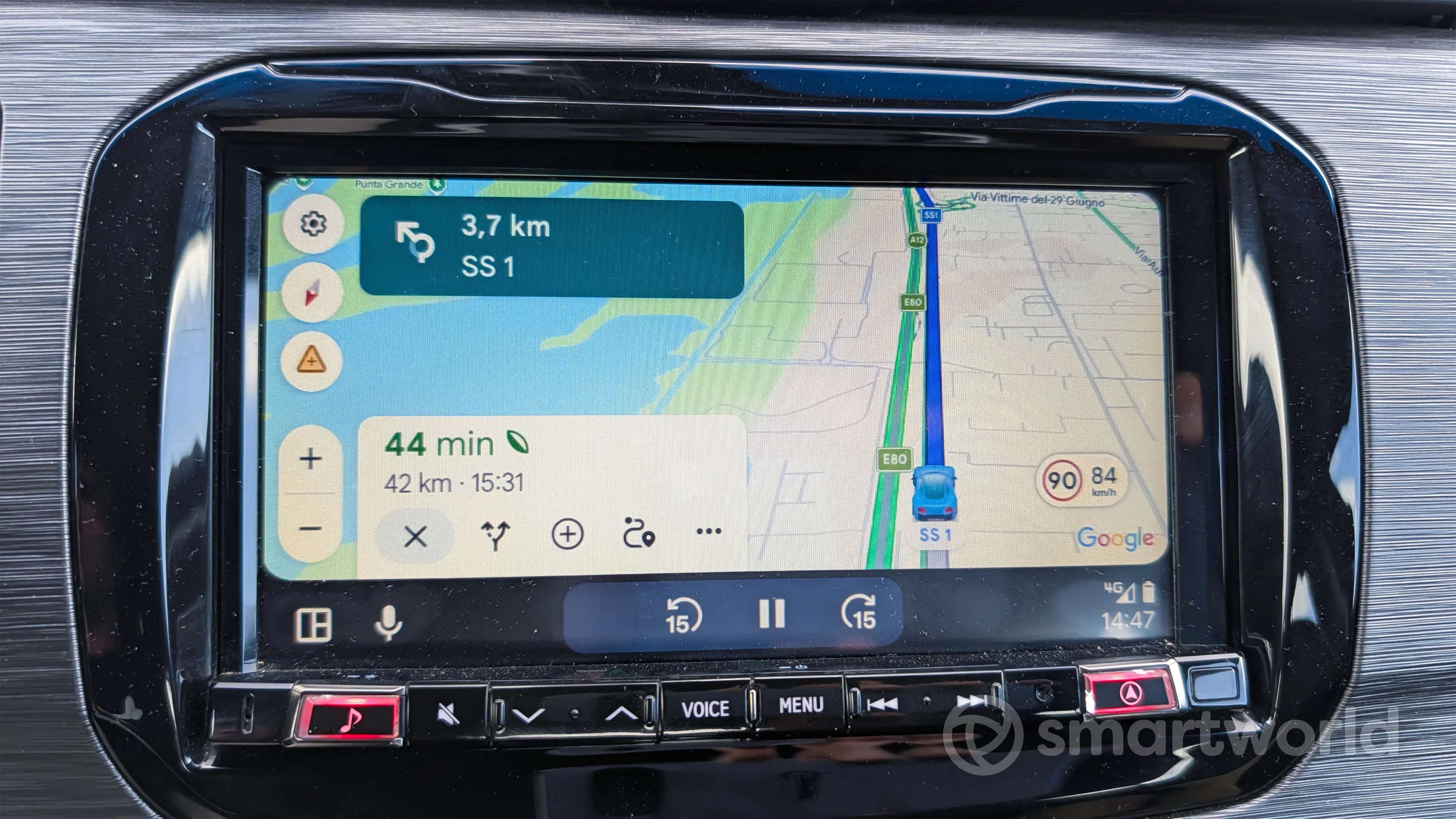
L'immagine sfocata o sgranata su Android Auto è un inconveniente comune, soprattutto quando si utilizzano sistemi di infotainment aftermarket o unità originali che non gestiscono correttamente la negoziazione della risoluzione video. Il telefono invia il flusso video all'auto, ma spesso si accorda su una definizione bassa (come 800x480) anche se il display supporta il Full HD. Fortunatamente, è possibile intervenire manualmente per forzare la risoluzione corretta.
Cosa ti serve
- Un telefono Android con Android Auto installato e configurato
- Accesso alle Impostazioni di sistema del dispositivo
- Un cavo USB di qualità o connessione wireless attiva
- Pochi secondi di tempo
Passi
- Apri le Impostazioni del tuo telefono Android.
- Cerca e seleziona la voce Android Auto (potrebbe trovarsi nella sezione Applicazioni o in fondo alla lista).
- Tocca ripetutamente la voce Informazioni sulla versione finché non appare la notifica che la modalità sviluppatore è stata attivata.
- Indietro nelle impostazioni di Android Auto, troverai ora un menu a tre punti o una nuova voce: seleziona Impostazioni sviluppatore.
- Scorri l'elenco fino a trovare Risoluzione video e impostala su 1920x1080.
- Disconnetti Android Auto dal telefono e riconnettilo per applicare le modifiche.
Se qualcosa non va
- Se non trovi la voce "Informazioni sulla versione", assicurati di avere la versione più recente dell'app Android Auto dal Play Store.
- Se l'immagine non migliora, verifica che il cavo USB non sia difettoso o che la porta dell'auto non sia danneggiata.
- Prima di forzare il Full HD, assicurati che il display della tua auto supporti effettivamente quella risoluzione; altrimenti potresti notare artefatti visivi o ritardi.
Questo intervento non applica un filtro di nitidezza artificiale, ma istruisce il telefono a renderizzare l'interfaccia nativamente a una risoluzione superiore. Su dispositivi recenti, l'impatto sulle prestazioni è trascurabile, garantendo testi più leggibili nelle mappe e dettagli più nitidi nelle app multimediali. Per ulteriori approfondimenti sulle funzionalità del tuo smartphone, puoi consultare la nostra sezione dedicata alla telefonia.
Domande frequenti
Quanto tempo ci vuole per applicare la modifica?
Il processo richiede meno di un minuto. Una volta impostata la risoluzione, basta disconnettere e riconnettere Android Auto per vedere il risultato immediato.
Serve un tecnico o un intervento esterno?
No, l'operazione è completamente autonoma e si esegue direttamente dalle impostazioni del telefono. Non è necessaria alcuna modifica hardware all'auto.
Funziona su tutti i telefoni Android?
Funziona sulla maggior parte dei dispositivi Android che supportano Android Auto. Tuttavia, su telefoni molto datati, la risoluzione più alta potrebbe causare lievi rallentamenti nella fluidità dell'interfaccia.
Posso tornare alla risoluzione precedente?
Sì, in qualsiasi momento puoi tornare nelle Impostazioni sviluppatore di Android Auto e selezionare nuovamente la risoluzione automatica o un valore inferiore, come 800x480.