
Spotlight: 10 trucchi per sfruttare al massimo la ricerca su iPhone
Scopri come sfruttare Spotlight su iPhone per calcoli, conversioni, registrazioni e molto altro. Guida passo passo per massimizzare la tua esperienza iOS.
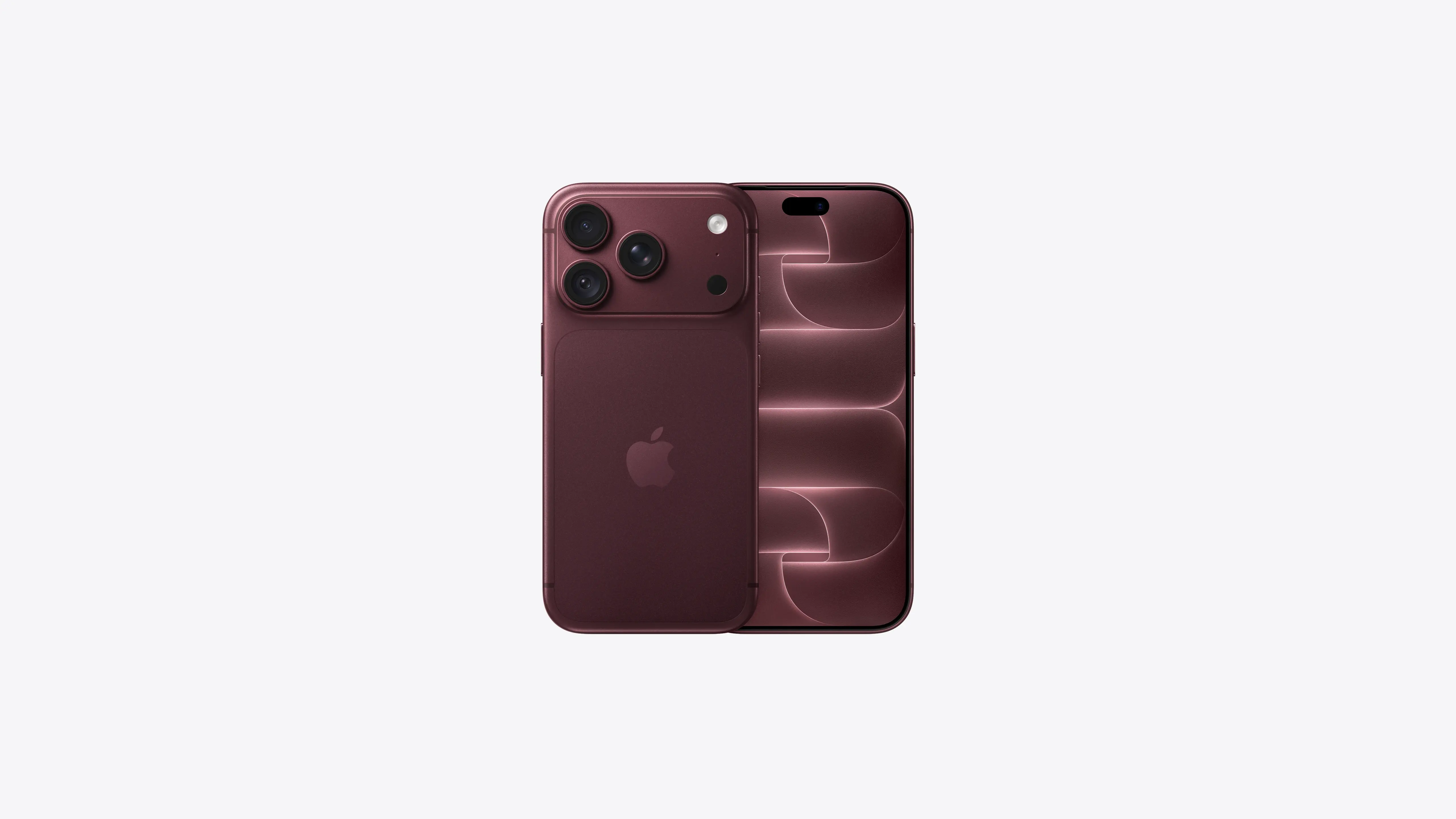
Cosa ti serve
- iPhone con iOS 17 o superiore
- Account Apple attivo
- Accesso a Spotlight (tasto Home o scorrere verso il basso sullo schermo)
- App preinstallate: Orologio, Calendario, Voice Memos, Shortcuts
Strumenti
- iPhone con Dynamic Island abilitato (modello 12 o superiore)
- Connettività Internet per scaricare Shortcuts
- Permessi di accesso a Foto, Calendario e Microfono
Passi
- Apri Spotlight: scorri verso il basso dalla schermata principale o premi il pulsante Home.
- Per avviare l’Orologio senza aprire l’app, digita "Clock"; scegli "Set Timer", "Add Alarm" o "Stopwatch" dalla lista.
- Per cercare testo in foto, inserisci la parola chiave; Spotlight mostrerà le immagini contenenti quel testo.
- Per convertire unità, scrivi es. "1 inch to cm" o "5 miles to km"; il risultato apparirà in alto.
- Per cambiare valuta, digita il simbolo seguito dall’importo, ad es. "$120"; il valore in euro sarà mostrato.
- Per eseguire calcoli, scrivi l’espressione, ad es. "20% x 180"; Spotlight restituisce il risultato immediatamente.
- Per aggiungere un evento, digita la data futura, come "15 maggio"; tocca "Add" nell’evento per creare l’invito.
- Per registrare una nota vocale, digita "Record"; premi il pulsante di registrazione e poi lo stop quando hai finito.
- Per scaricare un video da Instagram o YouTube, copia l’URL, apri Spotlight e digita "Download"; scegli lo shortcut appropriato.
- Per attivare un Focus, scrivi "Focus"; seleziona la modalità desiderata dalla lista.
- Per nascondere app o contenuti da Spotlight, vai su Impostazioni > Ricerca; disabilita "Mostra app" o "Mostra contenuti" per le app selezionate.
Se qualcosa non va
- Verifica che Spotlight sia abilitato in Impostazioni > Ricerca.
- Controlla che l’app Shortcuts sia installata e aggiornata.
- Assicurati di aver concesso i permessi richiesti (Foto, Calendario, Microfono).
- Se le conversioni non appaiono, prova a riavviare l’iPhone.
- Per problemi di ricerca di testo in foto, verifica che la funzione OCR sia attiva in Impostazioni > Accessibilità.
Domande frequenti
Quanto tempo ci vuole per imparare a usare Spotlight?
La curva di apprendimento è breve: i primi 5 minuti ti permetteranno di provare i comandi base, mentre i 15 minuti successivi ti daranno familiarità con le funzioni più avanzate.
Serve un tecnico per configurare Spotlight?
No, Spotlight è preconfigurato con iOS. Devi solo assicurarti che le impostazioni di ricerca siano abilitate e che le app necessarie siano installate.
Funziona Spotlight su Android?
No, Spotlight è esclusivo per iOS. Gli utenti Android possono utilizzare la barra di ricerca di Google o l’Assistente Google per funzioni simili.
Posso usare Spotlight per gestire le impostazioni di sistema?
Sì, digitando termini come "Bluetooth" o "Wi‑Fi" puoi accedere rapidamente alle impostazioni corrispondenti.
Come posso nascondere le notifiche di un’app da Spotlight?
Vai su Impostazioni > Notifiche > seleziona l’app e disattiva "Mostra in ricerca".
Per approfondire le funzioni di iPhone, visita la nostra sezione telefonia.