
Come configurare e sfruttare al meglio Nvidia Shield TV Pro
Scopri passo dopo passo come impostare il tuo Nvidia Shield TV Pro, sfruttare l’upscaling AI, giocare e collegare dispositivi esterni. Una guida pratica per ottenere la migliore esperienza di streaming e gaming.
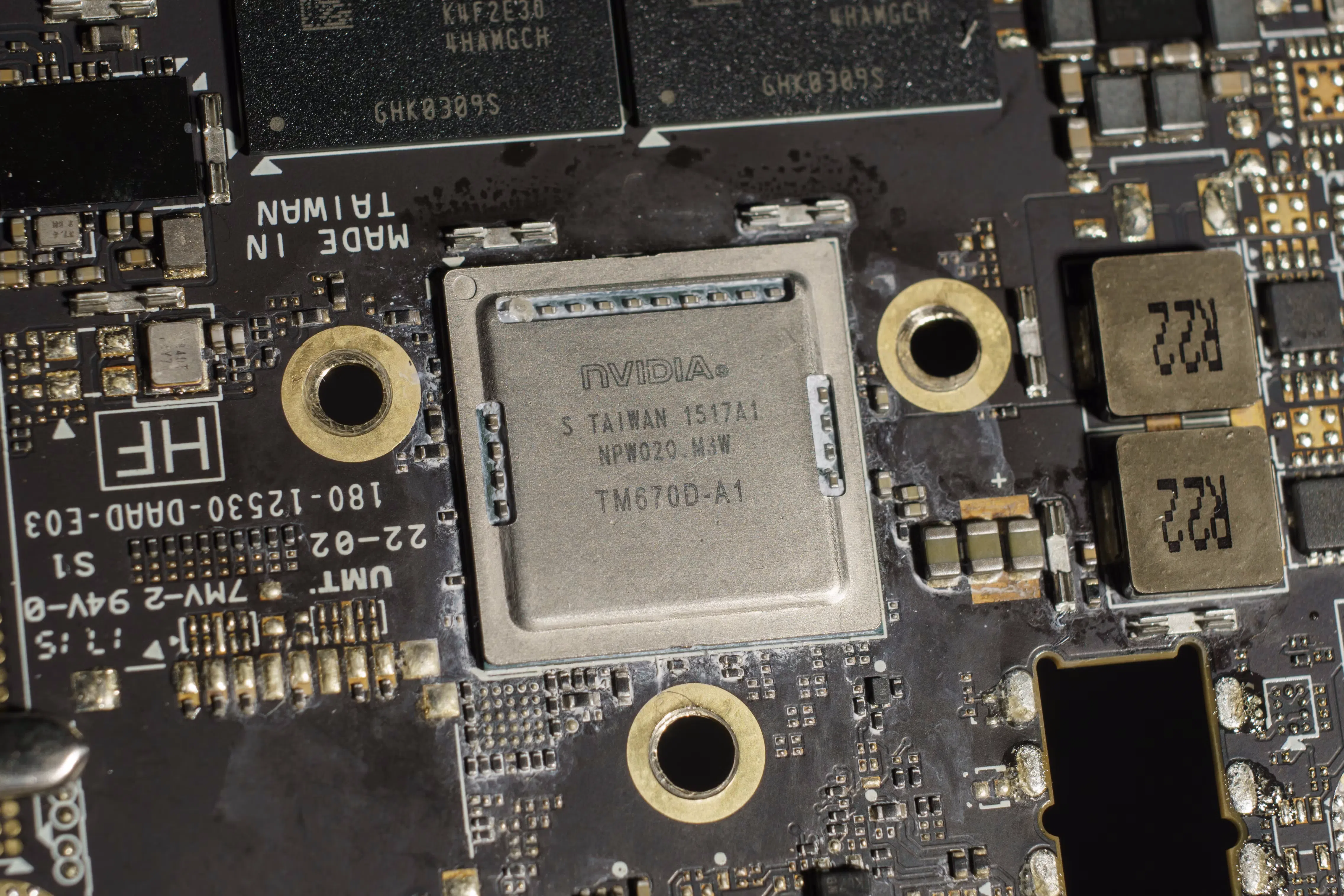
Cosa ti serve
- Un Nvidia Shield TV Pro (o modello base)
- Un telecomando con pulsante Menu
- Connessione Wi‑Fi stabile o cavo Ethernet
- Un televisore 4K con HDMI 2.0b
- Un account Google o Amazon (per l’Android TV Store)
Passi
- Collega il Shield TV al televisore tramite HDMI 2.0b e accendilo. Premi il pulsante Menu sul telecomando per avviare la configurazione iniziale.
- Seleziona la rete Wi‑Fi o collega il cavo Ethernet. Inserisci le credenziali di rete e attendi la connessione.
- Accedi al tuo account Google o Amazon per scaricare l’Android TV Store. Segui le istruzioni sullo schermo per completare l’installazione.
- Per attivare l’upscaling AI, vai su Impostazioni → Video → Upscaling. Seleziona “Attiva” e scegli la modalità “Neural Upscale”.
- Per giocare, inserisci una console compatibile (ad es. Xbox o PlayStation) tramite HDMI o usa l’app “Google Play Games” per giocare a titoli Android.
- Se desideri espandere lo storage, collega un hard disk esterno USB al pannello laterale e formatta in exFAT. Puoi poi scaricare file multimediali dal cloud.
Se qualcosa non va
- Il televisore non mostra l’immagine: verifica che l’HDMI sia collegato al canale corretto e che il televisore sia impostato su quella sorgente.
- La connessione Wi‑Fi è lenta: prova a spostare il router più vicino al Shield o usa un cavo Ethernet.
- L’upscaling non è attivo: controlla che la tua versione di firmware sia aggiornata e che il modello supporti la funzione.
- Il telecomando non risponde: ricarica le batterie o ricollega il dispositivo via USB.
Domande frequenti
Quanto tempo ci vuole per configurare il dispositivo?
La configurazione di base richiede circa 10–15 minuti, inclusa la connessione alla rete e l’installazione dell’Android TV Store.
Serve un tecnico per l’upscaling AI?
No, l’upscaling è una funzione integrata. Basta attivarla nelle impostazioni video.
Funziona anche su Android TV con altri sistemi operativi?
Sì, il Shield TV Pro esegue Android TV, quindi è compatibile con le app Android, Google Play e Amazon.
Posso usare il Shield TV Pro per guardare Netflix in 4K?
Sì, supporta Dolby Vision e HDR10. Assicurati di avere un abbonamento Netflix 4K e di selezionare la qualità 4K nelle impostazioni.
Come collegare un hard disk esterno?
Collega l’hard disk USB al pannello laterale, formatta in exFAT e utilizza l’app “File Manager” per accedere ai file.