
Come disabilitare i servizi Windows inutili per velocizzare il PC
Scopri quali servizi Windows puoi spegnere in sicurezza e come farlo passo dopo passo, per ottenere un PC più veloce e leggero.
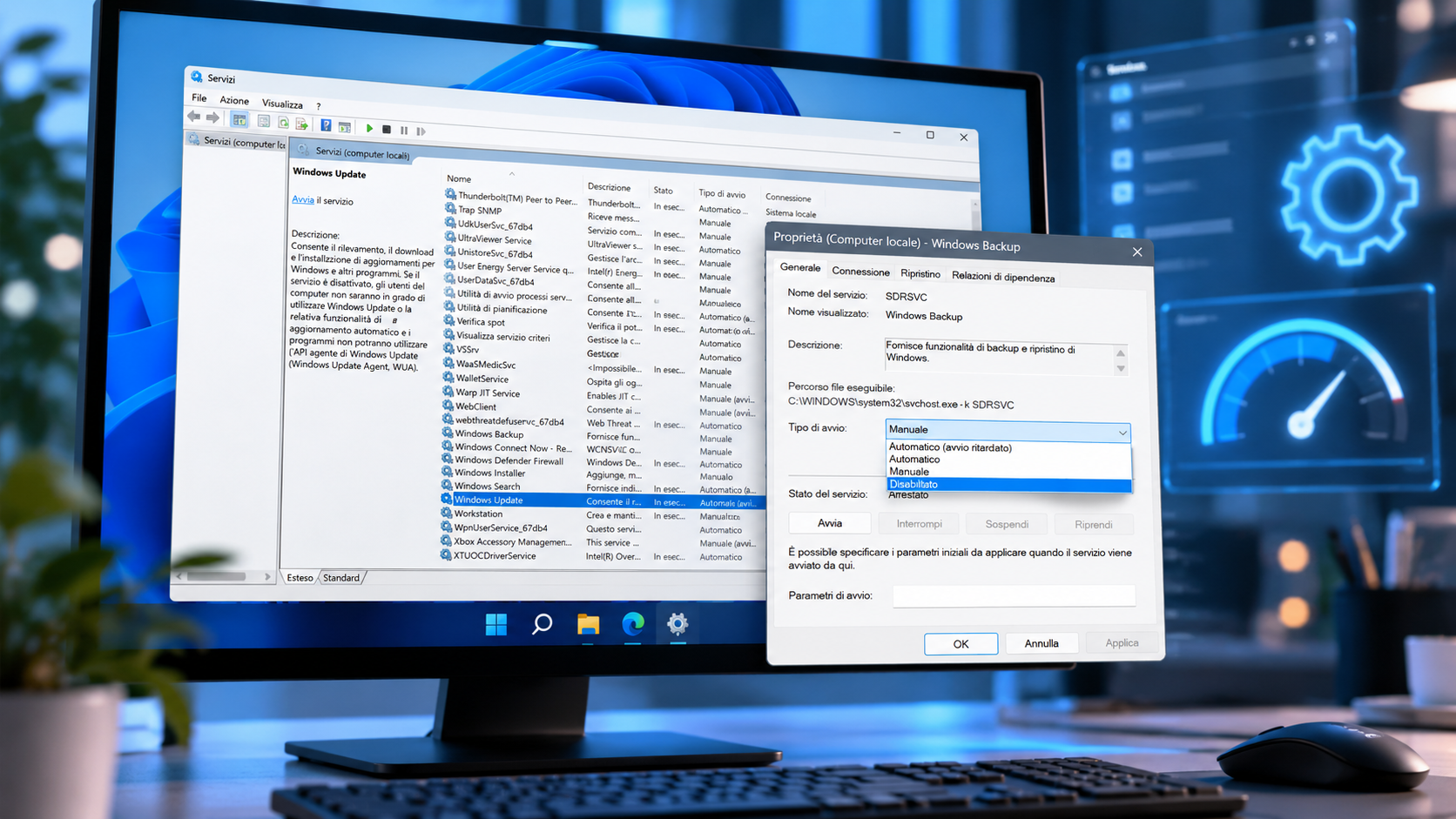
Cosa ti serve
- Account amministratore
- PC con Windows 10 o 11
- Tempo di 10‑15 minuti
Passi
- Apri il menu Start, digita services.msc e premi Invio.
- Scorri l’elenco fino a trovare il servizio che vuoi disabilitare.
- Fai doppio clic sul servizio, nella finestra delle proprietà seleziona Tipo di avvio dal menu a tendina e scegli Disabilitato.
- Clicca su Arresta per fermare il servizio immediatamente, poi premi Applica e OK.
- Ripeti i passaggi per tutti i servizi che non ti servono.
Se qualcosa non va
- Se il servizio non si ferma, controlla se è dipendente da altri servizi.
- Se il PC rallenta dopo la disabilitazione, riavvia e verifica che non siano stati lasciati servizi critici disabilitati.
- Se non riesci a modificare il tipo di avvio, verifica che l’account abbia i permessi di amministratore.
Domande frequenti
Quanto tempo ci vuole per disabilitare i servizi?
In media 5‑10 minuti per servizio, ma se hai un elenco di 20‑30 servizi, l’intera operazione può richiedere 30‑45 minuti.
Serve un tecnico?
No, la procedura è semplice e può essere eseguita da chi ha un account amministratore.
Posso disabilitare i servizi di stampa se non uso una stampante?
Sì, i servizi di stampa possono essere spostati su Manuale o Disabilitato senza problemi.
Quali servizi non devo mai disabilitare?
Servizi come Windows Update, Windows Defender e Servizio di rete sono essenziali per la sicurezza e la connettività.
Posso disabilitare i servizi Xbox se non gioco?
Sì, i servizi Xbox sono inutili se non usi la console o l’app Xbox.
Per ulteriori consigli su come mantenere il PC in forma, visita la nostra sezione Informatica.