
Come installare Windows 11 più leggero con Rufus
Scopri come usare Rufus per rimuovere le app preinstallate di Microsoft durante l'installazione di Windows 11. Un metodo pratico per ridurre il consumo di RAM a riposo e migliorare la reattività del sistema.
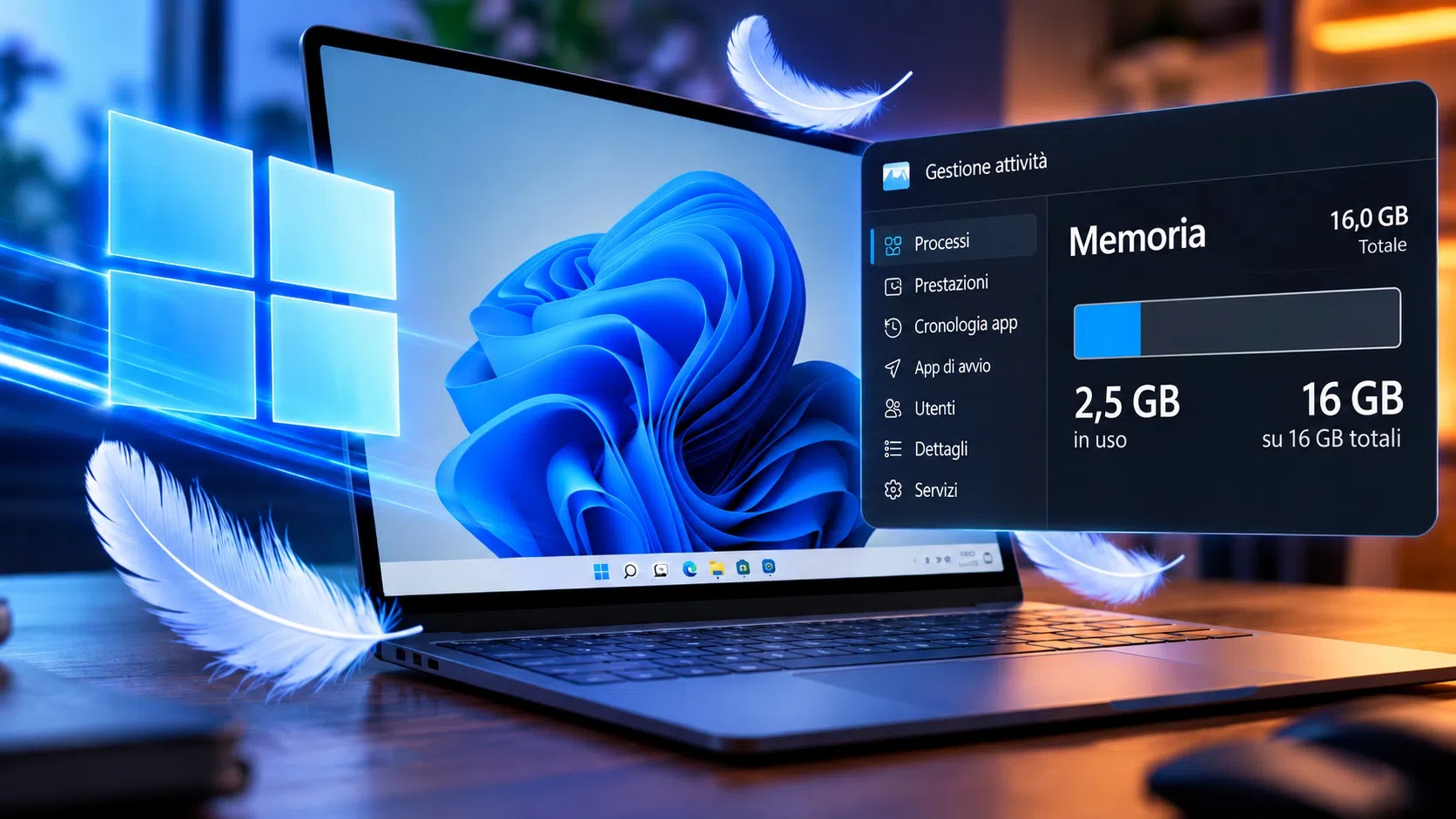
Windows 11 tende a occupare una quota significativa di memoria RAM anche quando il PC è inattivo, a causa di servizi e applicazioni di Microsoft che partono all'avvio. Per chi desidera un sistema operativo più snello, esiste un metodo efficace che sfrutta le funzionalità avanzate di Rufus, lo strumento gratuito per la creazione di supporti di installazione avviabili.
Cosa ti serve
- Una chiavetta USB da almeno 8 GB
- Il file ISO di Windows 11 (versione 24H2 o successiva)
- Rufus (versione 4.14 o superiore)
- Un PC con accesso a Internet per il download iniziale
Passi
- Scarica l'ultima versione di Rufus dal sito ufficiale e avvia l'applicazione come amministratore.
- Inserisci la chiavetta USB nel PC e selezionala nel menu a tendina "Dispositivo" all'interno di Rufus.
- Nella sezione "Proprietà di avvio", clicca su "Seleziona" e indica il percorso del file ISO di Windows 11.
- Nella sezione "Opzioni di installazione" (o simile, a seconda della versione), cerca e attiva l'opzione relativa alla rimozione delle app di Microsoft o "Quality of Life".
- Seleziona le app che desideri escludere dall'installazione, come Teams, Outlook o Copilot, per ridurre il carico in background.
- Clicca su "Avvia" per iniziare la creazione della chiavetta avviabile e attendi il completamento del processo.
- Avvia il PC dalla chiavetta USB seguendo le istruzioni sullo schermo per installare la versione personalizzata di Windows 11.
Se qualcosa non va
- Assicurati che la chiavetta USB sia formattata correttamente e che non contenga dati importanti, poiché verranno cancellati.
- Verifica di aver scaricato l'ISO ufficiale di Windows 11 da fonti Microsoft per evitare errori di autenticazione.
- Se Rufus non rileva la chiavetta, prova a collegarla a una porta USB diversa o a un altro PC.
- In caso di errori durante l'avvio, controlla che il BIOS/UEFI sia impostato per l'avvio da USB e che la modalità di avvio (Secure Boot) sia compatibile.
Questo approccio permette di ottenere un sistema operativo che, in condizioni di riposo, può consumare meno memoria rispetto all'installazione standard, migliorando la fluidità su macchine con risorse limitate. Per approfondire i componenti hardware necessari per un PC performante, puoi consultare la nostra sezione dedicata ai componenti informatici.
Domande frequenti
Quanto tempo ci vuole per completare l'installazione?
La creazione della chiavetta con Rufus richiede pochi minuti. L'installazione completa di Windows 11 dura generalmente tra i 15 e i 30 minuti, a seconda delle prestazioni del disco rigido o SSD.
Serve un tecnico per fare questa operazione?
No, l'operazione è accessibile a utenti con una conoscenza di base dei sistemi operativi. Seguire attentamente i passaggi descritti è sufficiente per completare l'installazione senza assistenza professionale.
Funziona anche su PC con 4 GB di RAM?
Sì, rimuovere le app in background può aiutare a ridurre il consumo di memoria, rendendo l'esperienza d'uso più fluida anche su sistemi con risorse limitate, sebbene 8 GB siano ancora consigliati per un'esperienza ottimale.
Posso installare altre app dopo l'installazione?
Absolutamente. Le app rimosse durante l'installazione possono essere reinstallate in qualsiasi momento dal Microsoft Store se decidi di averne bisogno in futuro.