
Come scegliere la CPU del PC senza farsi ingannare dalle sigle
Guida pratica per decifrare le sigle di Intel, AMD e ARM. Impara a leggere core, cache e suffissi per acquistare il processore giusto in base all'uso reale, evitando errori costosi.
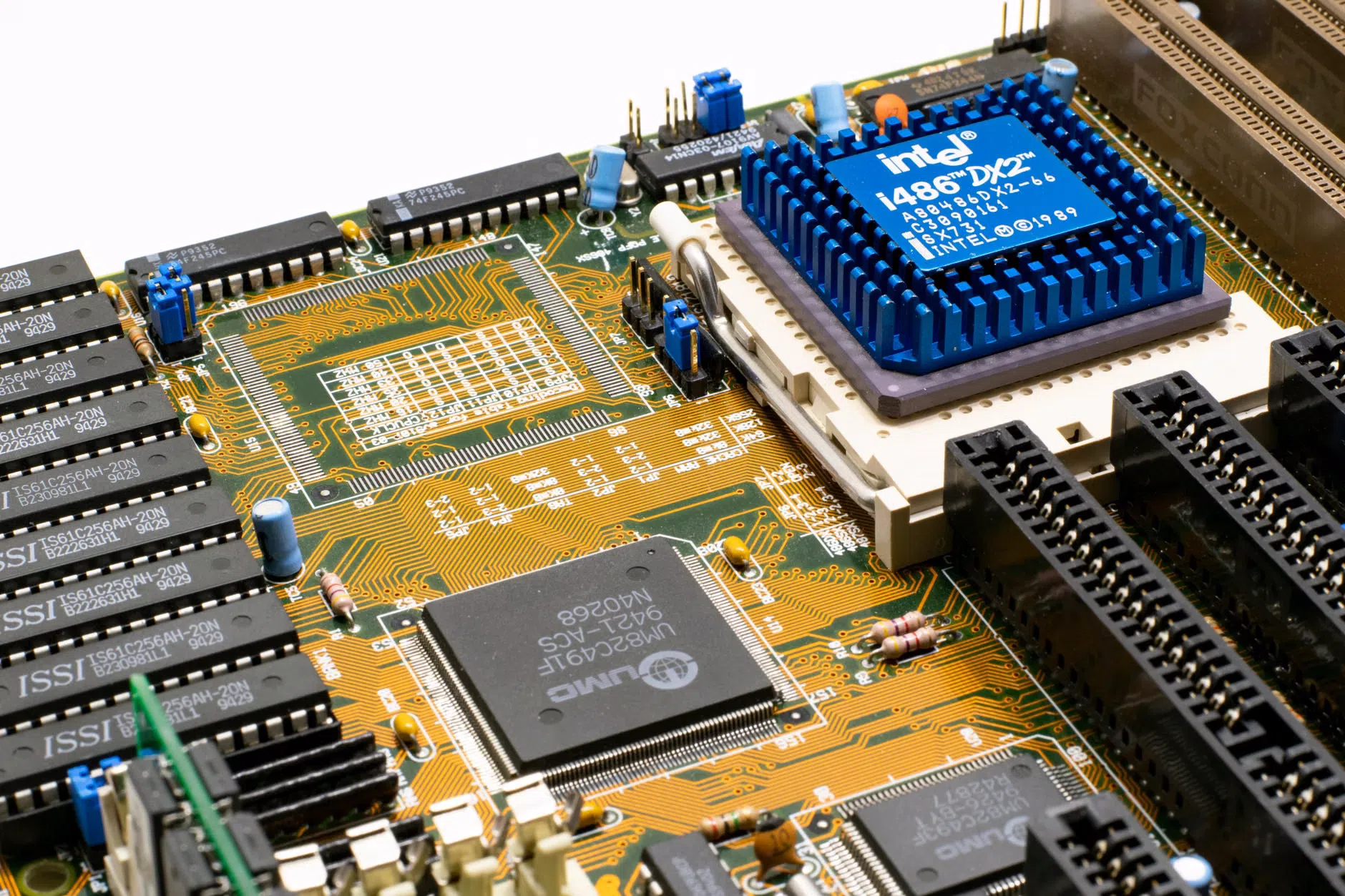
Scegliere il processore corretto per un nuovo PC o un aggiornamento spesso sembra un esercizio di decodifica di sigle complesse. I numeri sulla confezione non indicano la velocità assoluta, ma la fascia di prezzo all'interno di una specifica generazione. Per evitare di pagare di più per prestazioni inferiori, è fondamentale analizzare l'architettura e le specifiche tecniche reali in base al proprio utilizzo.
Cosa ti serve
- Il budget disponibile per l'acquisto.
- La definizione dell'uso principale (ufficio, gaming, video editing).
- Il modello della scheda madre esistente (per aggiornamenti desktop).
- Tempo per consultare i database tecnici dei produttori.
Passi
- Identifica il tipo di piattaforma: desktop (Intel Core Ultra, AMD Ryzen AM5) o portatile (Core Ultra Serie 3, Ryzen AI, Snapdragon X2). Nota che nei portatili convivono architetture x86 e ARM, con differenze significative nella compatibilità dei software.
- Analizza il suffisso della sigle: le lettere finali determinano le funzionalità. Per il desktop, "K" o "X" indicano chip sbloccati per l'overclock, "F" segnala l'assenza di grafica integrata (richiede GPU esterna), "G" indica una APU con grafica robusta, e "X3D" denota la presenza di cache 3D V-Cache ideale per il gaming.
- Per i notebook, verifica le lettere U, H o HX: la serie U privilegia l'autonomia e la silenziosità, mentre H e HX offrono più potenza a scapito della batteria e della termica. Se usi software con anti-cheat o driver specifici, evita le architetture ARM come Snapdragon se non sei sicuro della compatibilità.
- Valuta il numero di core in base al carico di lavoro: 6 o 8 core moderni sono sufficienti per produttività, navigazione e gaming leggero. Core superiori (12-16+) sono necessari solo per rendering 3D, esportazioni video 4K o macchine virtuali multiple.
- Controlla la compatibilità della RAM e della scheda madre: su schede Intel LGA 1851, i kit DDR5 CUDIMM ultra veloci potrebbero non essere supportati al massimo sulle attuali schede AM5. Verifica sempre i profili EXPO (AMD) o XMP (Intel) per garantire la doppia canalizzazione corretta.
- Se aggiorni un PC esistente, consulta Gestione dispositivi e msinfo32 per annotare il modello attuale e la versione del BIOS. Confronta questi dati con il sito del produttore della scheda madre per evitare problemi di avvio dovuti a BIOS obsoleti.
Se qualcosa non va
- Lo schermo resta nero dopo l'installazione: verifica di aver scelto una CPU con grafica integrata (evitando modelli con suffisso F) se non possiedi una scheda video dedicata.
- Le prestazioni sono inferiori al previsto: controlla in CPU-Z se la RAM gira in doppio canale e alla frequenza corretta; un controller di memoria sovraccarico da 4 banchi DDR5 può abbassare drasticamente le velocità.
- Il portatile si surriscalda: assicurati che il modello scelto corrisponda all'uso; le serie H/HX sono progettate per carichi pesanti e richiedono dissipazione attiva, non sono adatte per l'uso passivo in mobilità.
Per approfondire le differenze tra le varie famiglie di processori, puoi consultare la nostra sezione dedicata alla componentistica informatica, dove trovi guide dettagliate su schede madri e memoria.
Domande frequenti
Un processore con più core è sempre migliore?
No. Per la maggior parte degli utenti, 6 o 8 core moderni sono sufficienti. I core aggiuntivi sono utili solo per carichi specifici come il rendering 3D o la compilazione di codice. Nel gaming, la cache L3 (come negli X3D) conta spesso più del numero totale di core.
Cosa significa la sigla X3D?
Indica i processori AMD con memoria cache 3D V-Cache impilata verticalmente. Questa tecnologia aumenta la quantità di dati memorizzati sul chip, riducendo le attese verso la RAM e migliorando notevolmente i fotogrammi nei videogiochi.
Posso usare un processore ARM su Windows?
Sì, ma con limitazioni. I chip ARM come Snapdragon X2 offrono ottima autonomia, ma possono avere problemi di compatibilità con alcuni giochi con protezioni anti-cheat o con driver di stampanti e scanner più datati.
La NPU serve per il gaming?
No. L'unità NPU accelera funzioni di intelligenza artificiale locali come la sfocatura della webcam o i sottotitoli offline. Non sostituisce la scheda video per i calcoli pesanti dei giochi o del rendering grafico.