
Come sfruttare al massimo gli screenshot su iPhone con trucchi e funzioni nascoste
Guida pratica per ottimizzare l'acquisizione e la gestione delle schermate su iOS, dai comandi rapidi senza tasti fisici agli strumenti di modifica avanzata.
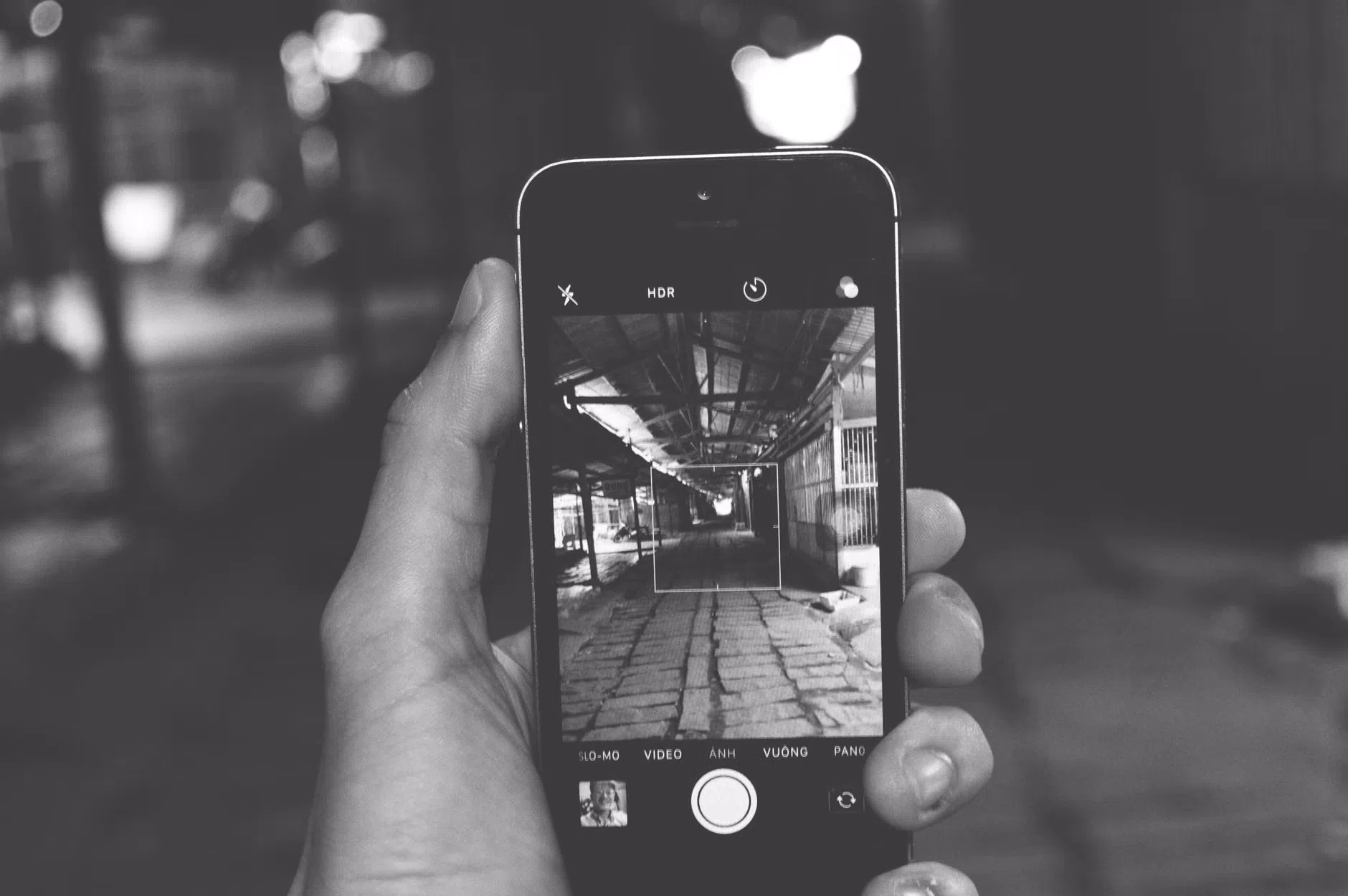
Gestire le schermate su iOS offre molte più possibilità di quanto sembri a un primo sguardo. Oltre ai comandi tradizionali basati sui tasti fisici, il sistema operativo di Apple integra funzioni avanzate per catturare immagini senza premere pulsanti, estrarre testo al volo, oscurare dati sensibili in modo sicuro e persino registrare lo schermo con l'audio del microfono. Questa guida mostra come sfruttare al meglio questi strumenti per velocizzare il flusso di lavoro ed evitare di accumulare file inutili nella galleria.
Cosa ti serve
- Un iPhone aggiornato alle ultime versioni di iOS
- L'applicazione Comandi Rapidi (Shortcuts) preinstallata
- Qualche minuto di tempo per configurare le impostazioni di accessibilità
Passi
- Configura AssistiveTouch o 'Tocca sul retro' (Back Tap) andando in Impostazioni > Accessibilità > Tocco per scattare screenshot senza premere i tasti fisici del volume e dell'accensione.
- Usa la funzione 'Copia ed elimina' toccando l'anteprima dello screenshot appena fatto, aprendo l'editor e selezionando il comando per incollarlo direttamente in chat o email senza intasare l'app Foto.
- Sfrutta lo strumento Live Text toccando l'icona dedicata nell'angolo inferiore per selezionare, copiare e riutilizzare tutto il testo presente nell'immagine.
- Disegna forme geometriche imperfette con il dito e tieni premuto lo schermo per un secondo nell'editor di annotazione: iOS trasformerà automaticamente il tratto in un cerchio, un rettangolo o una freccia simmetrica.
- Utilizza forme opache piene invece di pennarelli o evidenziatori trasparenti per coprire dati sensibili o informazioni personali prima di condividere un'immagine.
- Apri il Centro di Controllo, tieni premuto il pulsante di registrazione schermo e attiva il microfono per registrare un tutorial video con la tua voce fuori campo.
Se qualcosa non va
- Se la funzione 'Tocca sul retro' scatta screenshot per errore, prova a impostarla sul triplo tocco anziché sul doppio per aumentare la precisione.
- Se l'anteprima dello screenshot scompare troppo velocemente, verifica le opzioni di visualizzazione nelle impostazioni di cattura schermo di iOS.
- Se non riesci ad aggiungere il comando del microfono nel Centro di Controllo, assicurati di personalizzare i controlli tramite il pulsante più in alto a sinistra.
Per scoprire le migliori offerte e confrontare i prezzi dei dispositivi Apple, visita la sezione dedicata agli smartphone sul nostro comparatore Rediscount.
Domande frequenti
Quanto tempo ci vuole per configurare questi trucchi?
Bastano meno di dieci minuti per impostare le scorciatoie di accessibilità e prendere confidenza con gli strumenti di modifica di iOS.
Serve un'applicazione di terze parti per cancellare gli screenshot vecchi?
No, puoi utilizzare l'app nativa Comandi Rapidi per creare automazioni periodiche in grado di ripulire la libreria in autonomia.
La funzione Live Text riconosce anche le lingue straniere?
Sì, il sistema è in grado di identificare e estrarre testi in molteplici lingue direttamente dalle immagini catturate sullo schermo.
Posso usare questi comandi su tutti i modelli di iPhone?
La maggior parte delle funzioni descritte è disponibile su tutte le versioni recenti di iOS, sebbene alcune opzioni di personalizzazione avanzata richiedano sistemi aggiornati.