
Come spostare le cartelle Utenti su un secondo SSD in Windows
Migliora la reattività del PC separando i dati personali dal disco di sistema. Scopri come spostare Documenti e Download su un secondo SSD in pochi passaggi sicuri.
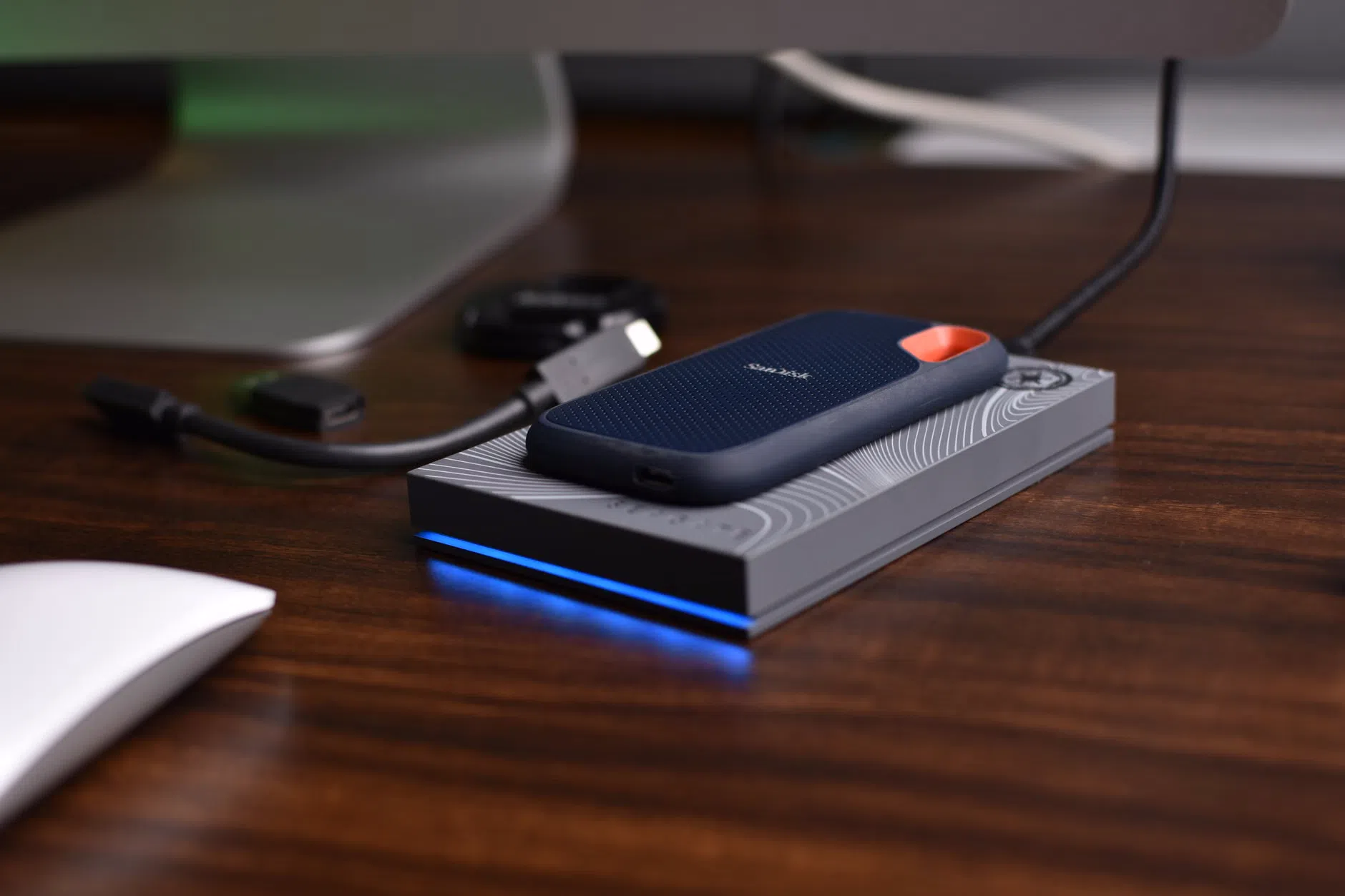
Se il tuo computer è dotato di due unità a stato solido, puoi ottimizzarne le prestazioni separando il sistema operativo dalle tue file personali. Spostare la cartella Utenti, o almeno le sue sottocartelle principali, su un secondo SSD riduce il carico sul disco di sistema e aumenta la sicurezza dei dati. Questa operazione è particolarmente utile se il disco C: è quasi pieno o se desideri proteggere i tuoi file da eventuali problemi software che interessano l'unità principale.
Cosa ti serve
- Un PC Windows con almeno due SSD collegati (uno per il sistema, uno per i dati)
- Spazio libero sufficiente sul secondo SSD per ospitare i file da trasferire
- Accesso amministrativo al computer
- Pochi minuti di tempo per la configurazione
Passi
- Apri Esplora file e identifica il percorso della cartella che desideri spostare (ad esempio, Documenti o Download) sul disco di sistema.
- Sul secondo SSD, crea una nuova cartella con lo stesso nome della cartella originale (ad esempio, "Documenti") per mantenere l'organizzazione chiara.
- Fai clic destro sulla cartella originale nel disco di sistema e seleziona "Proprietà" dal menu contestuale.
- Nella finestra delle proprietà, vai alla scheda "Posizione" e clicca sul pulsante "Sposta".
- Nel selettore di cartelle, naviga fino alla nuova cartella creata sul secondo SSD e conferma la selezione.
- Quando viene chiesto se spostare i file esistenti, seleziona "Sì" per trasferire immediatamente tutto il contenuto. Attendi la fine del trasferimento.
- Chiudi tutte le finestre di Esplora file e riavvia il computer per garantire che tutte le applicazioni riconoscano il nuovo percorso.
Se qualcosa non va
- Se il trasferimento si blocca, verifica che OneDrive o altri servizi di sincronizzazione non siano attivi: disattivali temporaneamente e riprova.
- Se una applicazione non trova i file, controlla se sta ancora puntando al vecchio percorso: spesso è sufficiente riavviare il programma o il PC.
- Assicurati che il secondo SSD sia correttamente riconosciuto dal sistema e non presenti errori di connettività prima di iniziare operazioni di massa.
Questa ottimizzazione non richiede competenze tecniche avanzate, ma è importante procedere con ordine. Spesso gli utenti cercano soluzioni complesse per velocizzare il PC, quando in realtà una semplice riorganizzazione dei percorsi può fare la differenza. Per approfondire altre tecniche di gestione dello spazio e delle prestazioni, puoi consultare le nostre guide nella sezione Magazine.
Domande frequenti
Quanto tempo ci vuole per completare l'operazione?
I tempi dipendono dalla quantità di dati da spostare. Per poche centinaia di MB, bastano pochi secondi; per decine di GB, potrebbero essere necessari alcuni minuti. La velocità dipende anche dalla banda dei controller SATA o NVMe.
Serve un tecnico per farlo?
No, è un'operazione che l'utente finale può eseguire autonomamente seguendo i passaggi descritti. Non richiede l'uso di strumenti di terze parti o la modifica del registro di sistema.
Può causare problemi alle applicazioni installate?
Generalmente no, poiché Windows aggiorna automaticamente le variabili d'ambiente. Tuttavia, software molto vecchi o configurati manualmente potrebbero richiedere un aggiornamento manuale del percorso di salvataggio.
Posso spostare l'intera cartella Utenti invece delle singole sottocartelle?
Spostare l'intera cartella Utenti è sconsigliato se Windows è già in uso, poiché può rompere i percorsi interni del sistema. È preferibile spostare le sottocartelle (Documenti, Download, ecc.) singolarmente come illustrato.