
Come trovare e salvare la chiave di recupero BitLocker su Windows
Impara dove Microsoft archivia la tua chiave BitLocker e come salvarla in sicurezza. Una guida pratica per evitare di restare bloccati fuori dal PC dopo un aggiornamento.
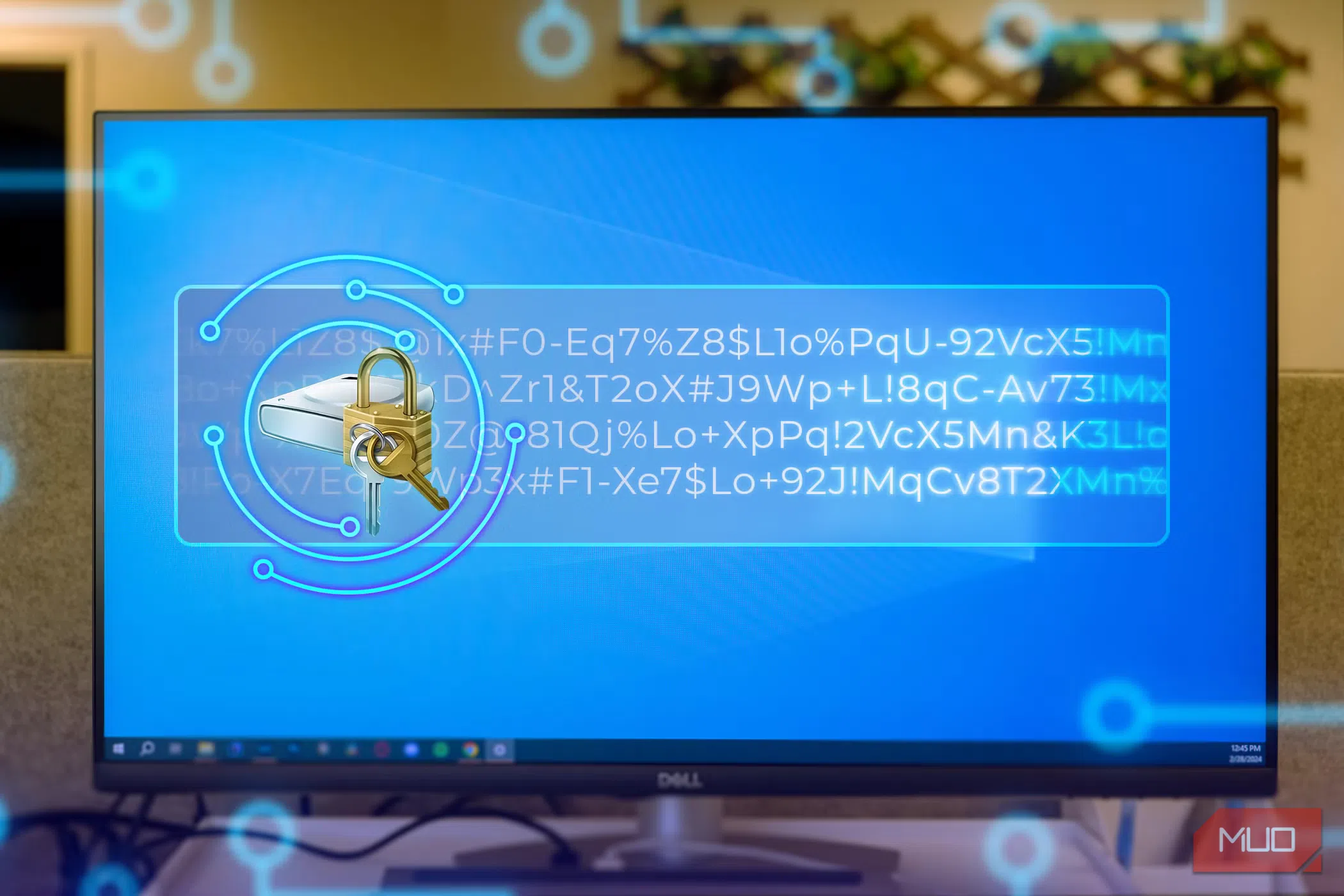
Windows 11 Home e Pro possono crittografare automaticamente il disco tramite la crittografia del dispositivo. Sebbene questo aumenti la sicurezza, un aggiornamento del BIOS o una modifica alle impostazioni di avvio può richiedere una chiave di recupero a 48 cifre per sbloccare il sistema. Sapere dove trovarla prima che sia troppo tardi è fondamentale.
Cosa ti serve
- Un PC con Windows 10 o 11 attivo
- Accesso al tuo account Microsoft
- Un luogo sicuro per archiviare la chiave (cloud o file offline)
- Circa 5 minuti di tempo
Passi
- Accedi al sito web del tuo account Microsoft tramite il browser del PC.
- Nella pagina principale, cerca la sezione relativa alla sicurezza o alla crittografia del dispositivo; spesso è indicata come "Chiavi di recupero BitLocker".
- Verifica che il nome del tuo computer sia elencato e copia la chiave di recupero a 48 cifre associata a quel dispositivo.
- Salva la chiave in un file di testo sicuro, stampala o archiviala in un servizio di note fidato separato dall'account Microsoft principale.
- Se non vedi la chiave, verifica se la crittografia del dispositivo è attiva nelle Impostazioni di Windows sotto Privacy e sicurezza.
Se qualcosa non va
- Assicurati di aver effettuato l'accesso con l'account Microsoft corretto, non con un account locale o di lavoro.
- Controlla la cartella "Spam" o "Posta non desiderata" in caso di notifiche di sicurezza dimenticate.
- Se la crittografia è disattivata, la chiave potrebbe non essere generata; riattivala dalle Impostazioni se necessario.
Per approfondire altri aspetti della sicurezza informatica e della gestione del sistema, puoi consultare le nostre guide nella sezione Informatica.
Domande frequenti
La chiave di recupero è sempre nel mio account Microsoft?
Sì, se hai effettuato l'accesso con un account Microsoft durante l'impostazione di Windows, la chiave viene salvata automaticamente lì. Se usi un account locale, dovrai salvarla manualmente.
Posso disattivare la crittografia per evitare problemi?
Sì, puoi disattivarla dalle Impostazioni, ma questo rimuove la protezione dei dati in caso di furto o smarrimento del PC. È consigliato mantenere la crittografia attiva e avere una copia di sicurezza della chiave.
Cosa succede se perdo la chiave?
Senza la chiave di recupero, i dati sul disco crittografato sono tecnicamente irrecuperabili. Per questo motivo è essenziale archiviare la chiave in più posizioni sicure.