
Come usare Apple Maps con CarPlay e Apple Watch per una guida senza distrazioni
Scopri passo passo come sfruttare Apple Maps, CarPlay e Apple Watch per una navigazione fluida e sicura. Impara a impostare avvisi tattili, condividere l’ETA e gestire soste con Siri.
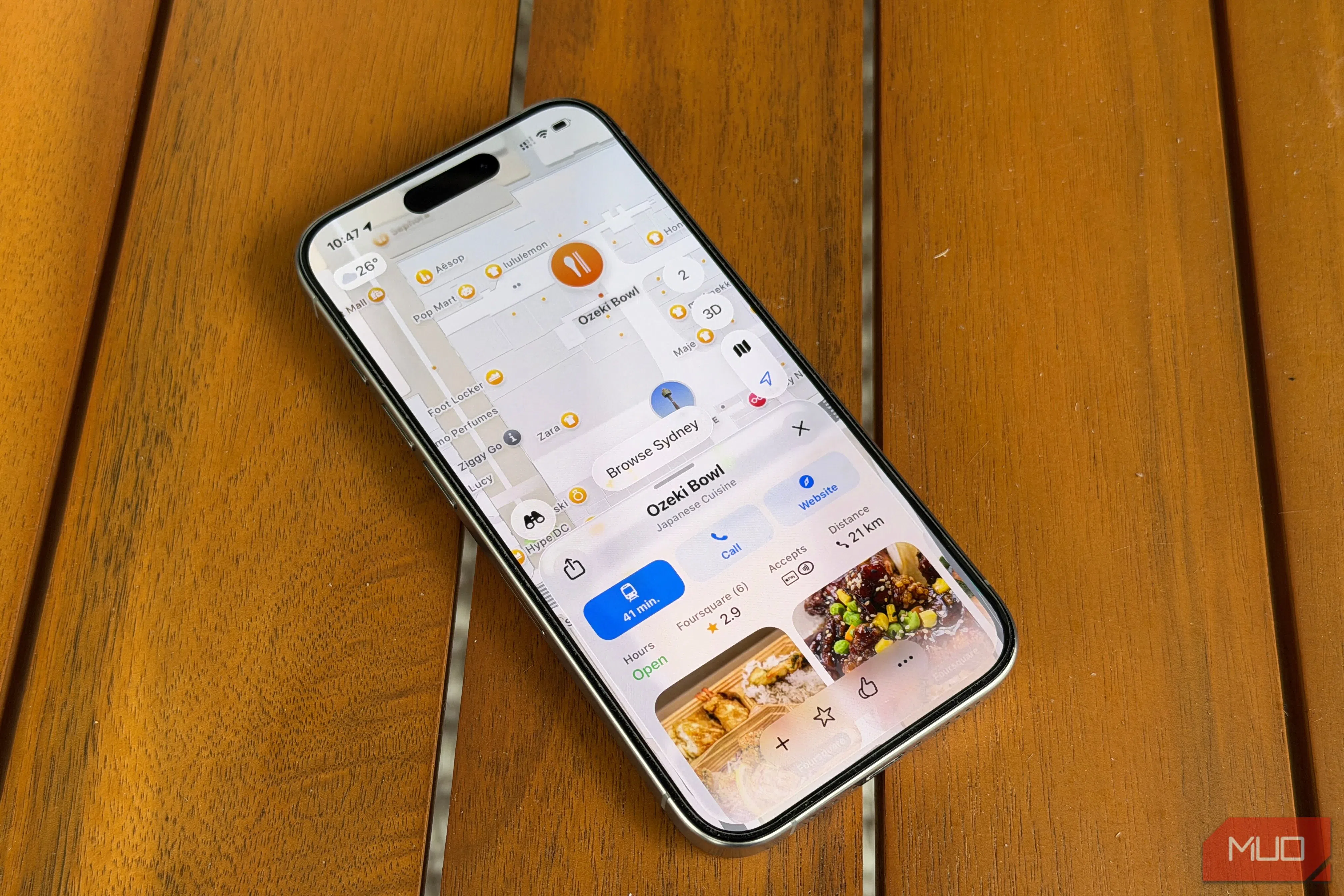
Cosa ti serve
- iPhone con iOS 17 o superiore
- Apple Watch Ultra 3 (o modello compatibile)
- Auto con CarPlay cablato o wireless
- Connessione Wi‑Fi o dati cellulari attiva
- Account Apple ID configurato
- Apple Maps preinstallata (non disinstallare)
Passi
- Collega l’iPhone al sistema CarPlay dell’auto tramite USB o Wi‑Fi. Una volta connesso, l’interfaccia di CarPlay si apre automaticamente.
- Apri l’app Apple Maps sul tuo iPhone. Inserisci la destinazione e avvia la navigazione. Il percorso verrà visualizzato sullo schermo del cruscotto.
- Apri l’app Watch sul tuo iPhone e vai su "Maps". Abilita "Avvisi di navigazione" per ricevere suoni e vibrazioni sul tuo Apple Watch.
- Durante la guida, usa Siri: "Hey Siri, trova stazione di servizio più vicina" oppure "Hey Siri, aggiungi una sosta al mio percorso". Siri aggiungerà automaticamente la sosta senza dover toccare lo schermo.
- Condividi l’ETA: sullo schermo di CarPlay tocca "Condividi ETA" e scegli i contatti. L’ETA verrà aggiornata automaticamente anche su Android.
- Attiva l’opzione "Mostra posizione parcheggiata" in Apple Maps per poter recuperare rapidamente l’auto quando arrivi a destinazione.
Se qualcosa non va
- Verifica che il CarPlay sia abilitato nelle impostazioni iPhone > Generali > CarPlay.
- Controlla che le notifiche di navigazione siano attive sul Watch.
- Assicurati che l’iPhone sia aggiornato all’ultima versione di iOS.
- Controlla che l’Apple Watch sia sincronizzato con l’iPhone e abbia una buona connessione Bluetooth.
- Se la navigazione non si avvia, prova a riavviare l’iPhone e l’Apple Watch.
Per ulteriori consigli su dispositivi Apple, visita la nostra sezione Telefonia.
Domande frequenti
Quanto tempo ci vuole per configurare Apple Maps con CarPlay?
La configurazione di base richiede circa 5‑10 minuti. Se hai già l’iPhone e l’Apple Watch, la procedura è quasi immediata.
Serve un tecnico per collegare CarPlay?
No, la maggior parte delle auto moderne supporta CarPlay con un semplice collegamento USB o Wi‑Fi. Se l’auto non riconosce l’iPhone, consulta il manuale del veicolo o il supporto del produttore.
Apple Maps funziona con dispositivi Android?
No, Apple Maps è disponibile solo su iOS. Tuttavia, le funzioni di condivisione ETA possono essere visualizzate anche su Android.
Posso usare Apple Maps senza Apple Watch?
Sì, la navigazione funziona perfettamente sul cruscotto CarPlay. L’Apple Watch è opzionale e serve solo per avvisi tattili.
Quali sono i vantaggi di Apple Maps rispetto a Google Maps in auto?
Apple Maps offre avvisi tattili sul Watch, integrazione con Siri per aggiungere soste senza toccare lo schermo e una gestione più semplice delle notifiche di navigazione.