
Come usare Autoruns per ottimizzare l'avvio di Windows
Il Task Manager mostra solo una parte delle voci di avvio. Scopri come usare Autoruns, lo strumento gratuito di Microsoft, per individuare e gestire i processi nascosti che rallentano il PC.
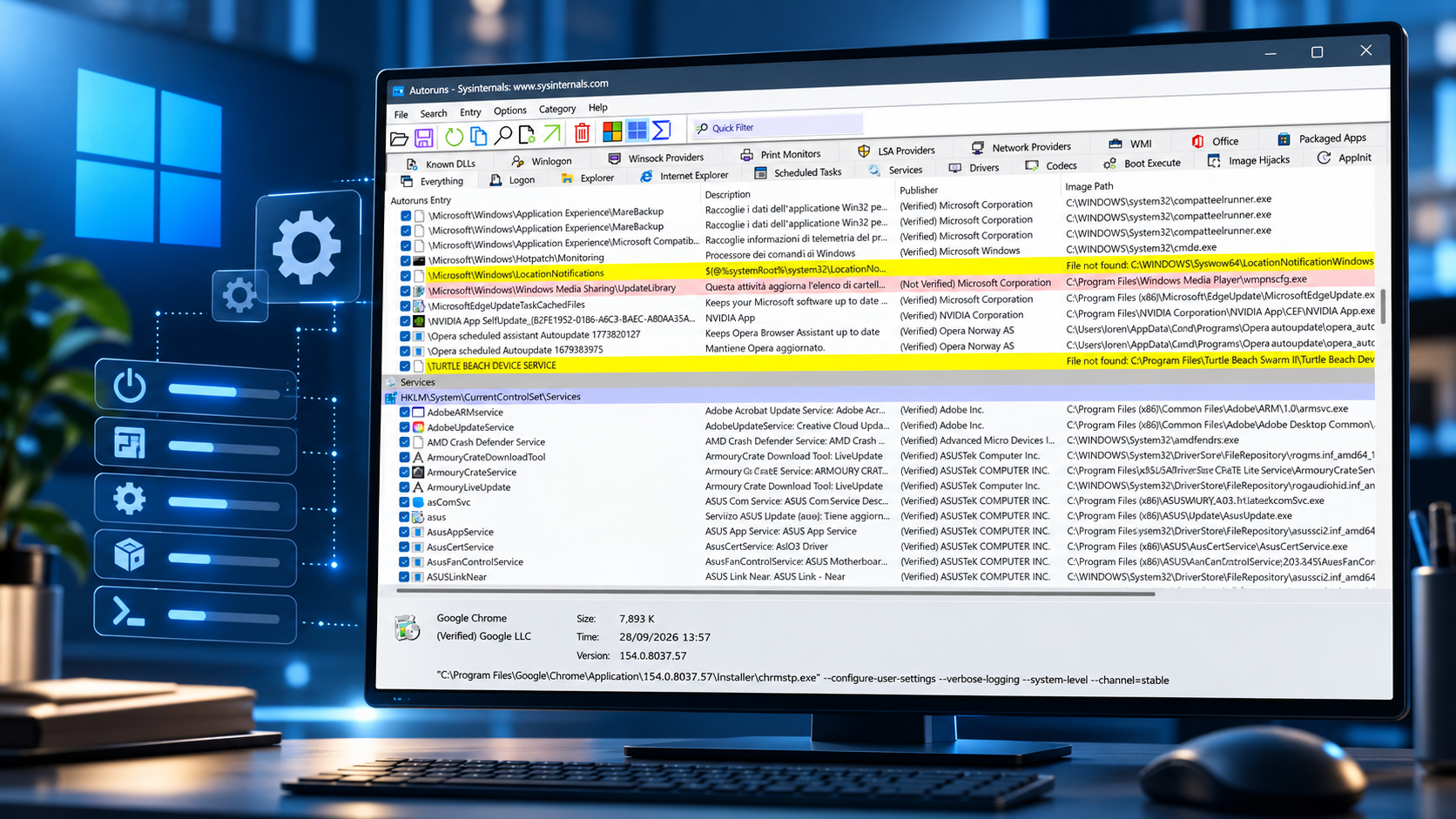
Spesso ci si affida al Task Manager per gestire le applicazioni che si avviano insieme a Windows, ma questo strumento offre una visione parziale. La scheda "App di avvio" elenca solo le voci standard, ignorando servizi di sistema, attività pianificate ed estensioni di Explorer. Per ottenere un controllo totale e migliorare le prestazioni, è necessario uno strumento più approfondito: Autoruns.
Cosa ti serve
- Un PC con Windows 10 o Windows 11
- Account con privilegi di amministratore
- Lo strumento Autoruns (da scaricare dal sito ufficiale di Microsoft)
- Pochi minuti di tempo libero
Passi
- Scarica e estrai l'archivio di Autoruns dal sito di Microsoft, quindi avvia l'eseguibile Autoruns64.exe facendo clic destro e scegliendo "Esegui come amministratore".
- Nel menu in alto, vai su Options e spunta le caselle Hide Windows Entries e Hide Microsoft Entries per nascondere i componenti essenziali di sistema e ridurre il rischio di errori.
- Esamina le schede diverse (Logon, Scheduled Tasks, Services, Explorer) oppure usa la scheda Everything per vedere l'elenco completo di tutte le voci di avvio in un'unica vista.
- Identifica le voci evidenziate in giallo con la dicitura "File not found": queste puntano a file inesistenti e possono essere disabilitate o rimosse senza conseguenze.
- Valuta con cautela le voci evidenziate in rosa, che indicano software non verificato da Windows; disabilitale solo se riconosci il programma e sei sicuro che non sia necessario all'avvio.
- Salva le modifiche e riavvia il computer per verificare se i tempi di avvio sono migliorati.
Se qualcosa non va
- Se il PC diventa instabile dopo aver disabilitato una voce, riavvia in modalità provvisoria e ripristina la spunta corrispondente in Autoruns.
- Se non trovi un'app specifica, controlla la scheda "Scheduled Tasks", poiché molti programmi si avviano tramite il Pianificazione Attività invece che dalla cartella Avvio.
- Non eliminare mai voci che non riconosci chiaramente; è preferibile lasciarle attive piuttosto che compromettere la stabilità del sistema.
Autoruns è uno strumento potente che, se usato con criterio, permette di eliminare residui di software disinstallato e processi inutili. Per ulteriori consigli sulla manutenzione del sistema, puoi consultare le nostre guide nella sezione Informatica.
Domande frequenti
Autoruns è gratuito?
Sì, Autoruns fa parte della suite Sysinternals di Microsoft ed è completamente gratuito e senza pubblicità.
Posso cancellare voci in rosa?
Solo se riconosci il software. Le voci rosa indicano programmi non firmati digitalmente da Microsoft; non sono necessariamente malevoli, ma richiedono una verifica manuale.
Quanto tempo ci vuole per la pulizia?
Dipende dal numero di voci, ma in genere bastano 5-10 minuti per esaminare l'elenco e disabilitare i processi non necessari.
Funziona su Windows 11?
Sì, Autoruns è pienamente compatibile con Windows 11 e Windows 10.