
Come usare qView per aprire le foto con un doppio clic su Windows
Scopri come impostare qView, l’app open‑source che ti permette di aprire rapidamente le immagini con un doppio clic, senza interfacce superflue, e di navigare tra le cartelle con le frecce. Tutorial passo‑passo.
Cosa ti serve
- qView 7.1 (download gratuito)
- Windows 10 o 11
- Connessione a Internet per il download
- Computer con spazio sufficiente per l’installazione
Passi
- Visita il sito ufficiale di qView e scarica l’installer 64‑bit per Windows 10/11.
- Avvia l’installer e segui le istruzioni per completare l’installazione.
- Apri le Impostazioni di Windows, vai su App > App predefinite.
- Scorri verso il basso fino a “Imposta app predefinite per tipo di file” e cerca qView. Seleziona qView per i formati JPG, JPEG, PNG, GIF e WebP.
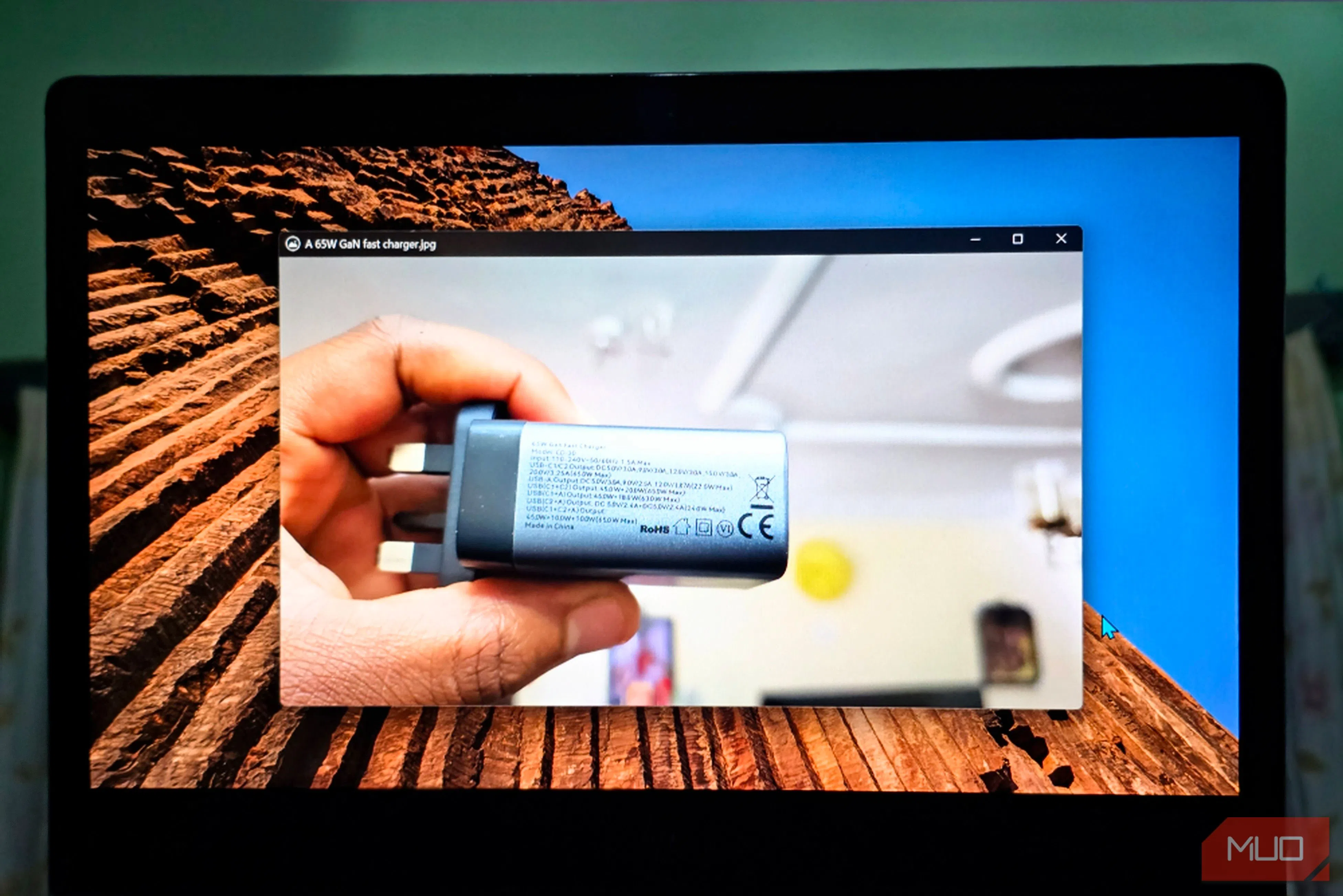
- Apri Esplora file, trova un’immagine e fai doppio clic. Dovrebbe aprirsi in qView con un’interfaccia pulita e la barra di titolo.
- Per navigare tra le immagini, usa le frecce sinistra e destra della tastiera.
- Per chiudere, premi Esc o fai clic sulla X nell’angolo in alto a destra.
Se qualcosa non va
- Controlla che il file sia di un tipo supportato (JPG, JPEG, PNG, GIF, WebP).
- Assicurati che qView sia installato correttamente e che sia la versione più recente.
- Riavvia il computer per applicare eventuali modifiche alle app predefinite.
- Verifica che non ci siano conflitti con altri visualizzatori di immagini installati.
- Se il problema persiste, disinstalla e reinstalla qView.
Per altri strumenti utili per la gestione di file su Windows, visita la nostra sezione informatica.
Domande frequenti
Quanto tempo ci vuole per installare qView?
Il download e l’installazione richiedono solo pochi minuti, a seconda della velocità della tua connessione Internet.
Serve un tecnico per configurare qView?
No, la configurazione è semplice e può essere completata da chiunque abbia familiarità con le impostazioni di Windows.
Funziona anche su versioni precedenti di Windows?
qView è compatibile con Windows 7 e versioni successive, ma l’interfaccia e le impostazioni predefinite sono state ottimizzate per Windows 10 e 11.
Posso usare qView su Mac o Linux?
No, qView è progettato esclusivamente per sistemi operativi Windows.