
Office 2021 supporto terminato: come migrare senza problemi
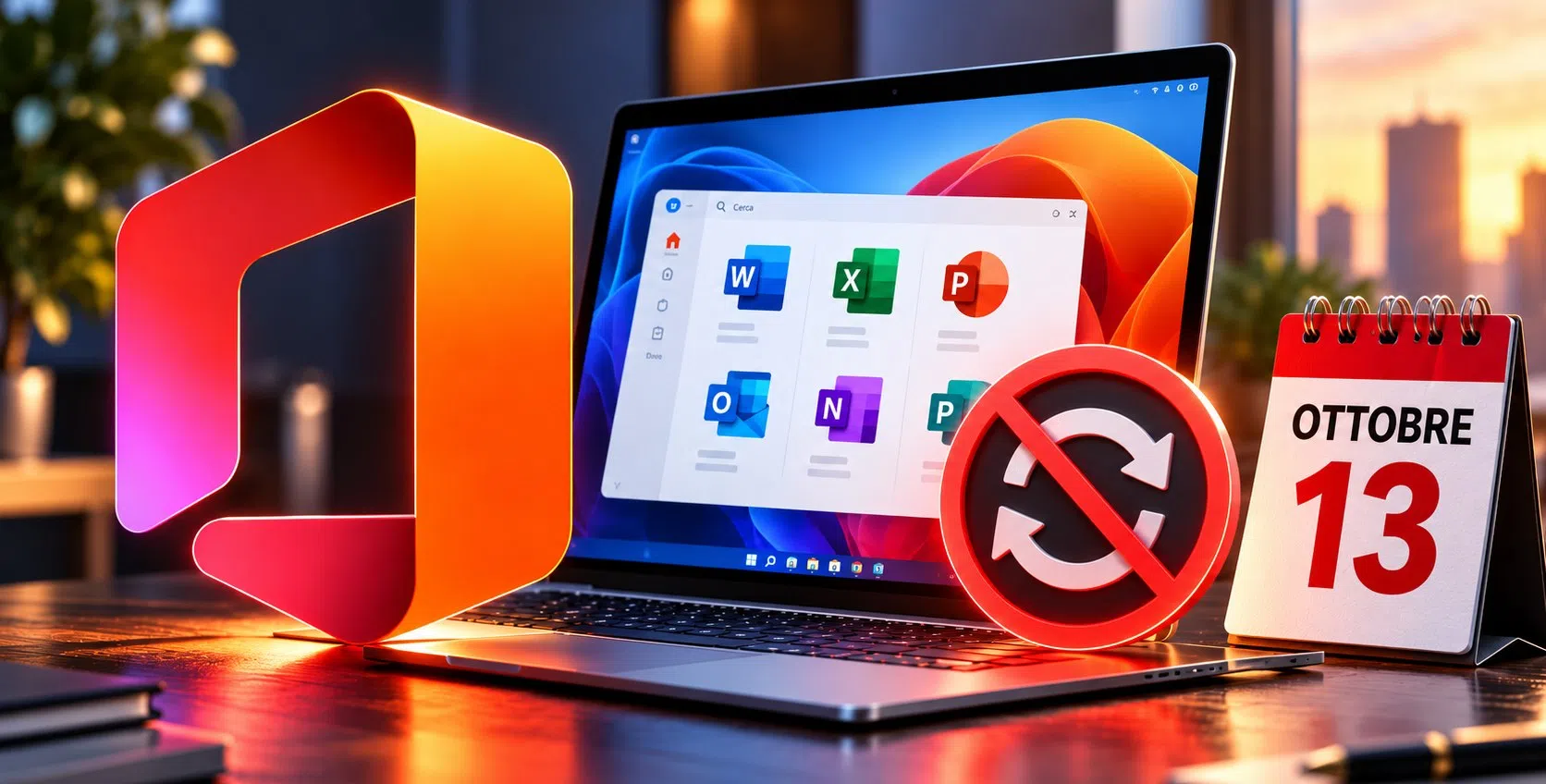
Il 13 ottobre 2026 Microsoft interrompe il supporto di Office 2021. Scopri come verificare la tua versione, scegliere la soluzione più adatta e migrare i tuoi documenti in sicurezza.
Cosa ti serve
- Computer con Office 2021 installato
- Backup completo dei documenti
- Connessione a Internet stabile
- Account Microsoft per scaricare nuovi prodotti
- Chiave di licenza per Office 2024 o Microsoft 365
- Software di backup (es. OneDrive, Google Drive)
Strumenti
- Gestore di licenze Microsoft (Office Activation)
- Backup manager (es. Acronis, Macrium)
- Editor di macro compatibile (es. VBA)
- Strumento di conversione file (es. LibreOffice)
Passi
- Verifica la versione di Office installata: apri Word, clicca su File > Account e controlla la voce "Informazioni sul prodotto".
- Decidi l’alternativa: Office 2024 (licenza perpetua) o Microsoft 365 (abbonamento mensile).
- Acquista la licenza scelta: visita il sito ufficiale Microsoft o rivenditori autorizzati.
- Scarica e installa il nuovo pacchetto Office: accedi al tuo account Microsoft, vai alla sezione "Servizi e abbonamenti" e clicca su "Installa".
- Trasferisci i documenti: copia tutti i file .docx, .xlsx, .pptx dal vecchio backup al nuovo ambiente.
- Verifica la compatibilità delle macro e dei componenti aggiuntivi: esegui un test su un documento di prova.
- Disinstalla Office 2021: dal Pannello di controllo, seleziona "Programmi e funzionalità", scegli Office 2021 e clicca su "Disinstalla".
- Riavvia il computer e apri un documento per confermare che tutto funzioni correttamente.
Se qualcosa non va
- Se non trovi la licenza, controlla la tua email di conferma o contatta il supporto Microsoft.
- Se l’installazione fallisce, verifica che il sistema operativo sia aggiornato e che non ci siano conflitti con software di sicurezza.
- Se le macro non si avviano, assicurati che la sicurezza delle macro sia impostata su "Abilita tutte le macro".
- Se alcuni file non aprono, prova a convertirli con LibreOffice o a salvare una versione compatibile (.doc).
- Se ricevi errori di licenza, rimuovi eventuali chiavi residue tramite l’Office Activation Tool.
Domande frequenti
Quanto tempo ci vuole per completare la migrazione?
Il processo di verifica, acquisto, installazione e trasferimento di file richiede in genere da 30 a 90 minuti, a seconda della quantità di documenti.
Serve un tecnico per installare Office 2024?
No, l’installazione è guidata e può essere eseguita da chi ha familiarità con la gestione di software. Se hai dubbi, consulta la guida online di Microsoft.
Funziona Office 2024 su Windows 7?
No, Office 2024 richiede Windows 10 o superiore. Per sistemi più vecchi, la soluzione più sicura è Microsoft 365, che supporta versioni più recenti di Windows.
Posso mantenere le macro VBA dopo la migrazione?
Sì, le macro VBA sono compatibili con Office 2024 e Microsoft 365. Tuttavia, è consigliabile testarle su un documento di prova prima di usarle in produzione.
Qual è la differenza tra Office 2024 e Microsoft 365?
Office 2024 è una licenza perpetua con aggiornamenti di sicurezza fino al 2029. Microsoft 365 è un abbonamento che offre aggiornamenti continui, funzionalità cloud e servizi aggiuntivi.
Per approfondire altre soluzioni software, visita la nostra sezione magazine.