
Ottimizzare il gaming su Linux: 5 trucchi per prestazioni superiori
Scopri come migliorare le tue sessioni di gioco su Linux con cinque semplici impostazioni: Proton personalizzato, aggiornamenti di sistema, driver GPU, scheduler e tuning hardware. Segui il tutorial passo‑passo.
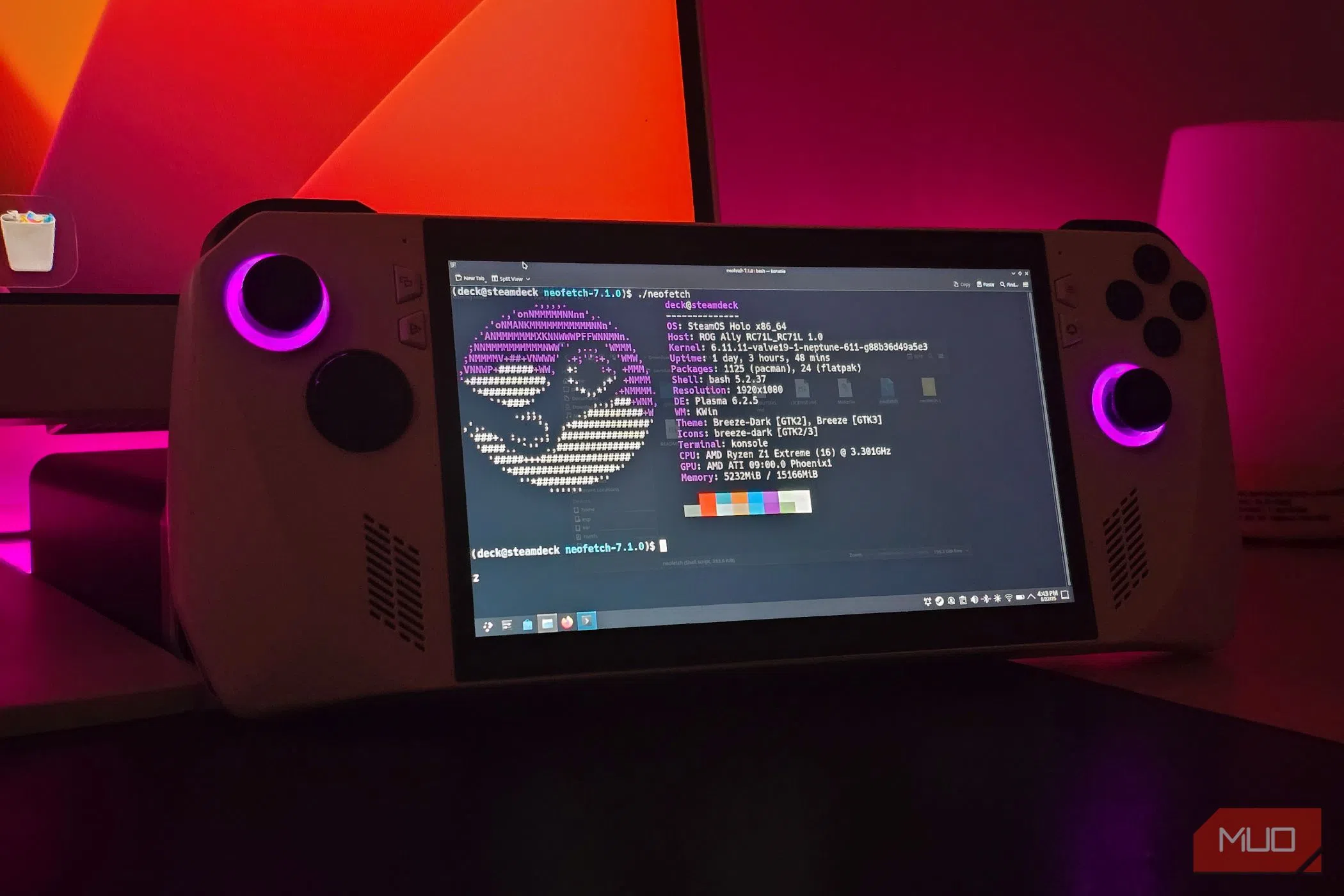
Cosa ti serve
- Steam installato sul tuo sistema Linux
- Accesso a un gestore di pacchetti (pacman, apt, dnf, ecc.)
- ProtonPlus (opzionale, ma consigliato)
- Driver Mesa o NVIDIA/AMD più recenti
- Un editor di testo per modificare i file di configurazione
Passi
- Aggiorna il sistema all’ultima versione disponibile: sudo pacman -Syu (o sudo apt update && sudo apt upgrade). Questo assicura che kernel, driver e librerie siano aggiornati.
- Installa o aggiorna i driver grafici. Per GPU Intel/AMD usa sudo pacman -S mesa; per NVIDIA sudo pacman -S nvidia o sudo apt install nvidia-driver-535. Verifica che il driver sia caricato con glxinfo | grep "OpenGL renderer".
- Installa ProtonPlus dal repository FlatHub o AUR: flatpak install flathub com.github.protonplus o yay -S protonplus. Avvia ProtonPlus e scarica le versioni personalizzate consigliate (Proton‑CachyOS e DW‑Proton).
- Apri Steam, vai su Impostazioni → Compatibilità → “Usa una versione di Proton personalizzata” e seleziona la versione appena installata (es. Proton‑CachyOS). Salva le impostazioni.
- Per migliorare le prestazioni, abilita un scheduler di I/O come deadline o bfq e, se disponi di una GPU NVIDIA, usa nvidia-smi --auto-boost-default=0 per disabilitare l’auto‑boost. Puoi anche usare LACT per ottimizzare le impostazioni della GPU.
Se qualcosa non va
- Il driver grafico non viene caricato: controlla dmesg | grep -i nvidia o lspci -k | grep -i vga per verificare la presenza della GPU.
- ProtonPlus non trova le versioni: assicurati di aver aggiunto il repository FlatHub correttamente e di aver eseguito flatpak update.
- Il gioco non avvia con la versione scelta: prova a tornare a Proton Experimental e verifica che la versione sia supportata dal gioco.
Domande frequenti
Quanto tempo richiede l’installazione di ProtonPlus?
Di solito meno di 10 minuti, a seconda della velocità della tua connessione.
Serve un tecnico per configurare i driver?
No, i comandi mostrati sono standard e funzionano sulla maggior parte delle distribuzioni Linux.
Funziona su tutte le distribuzioni Linux?
La maggior parte delle distribuzioni basate su Arch, Debian e Fedora supporta i passaggi indicati, ma potrebbero esserci lievi differenze nei comandi.
Posso usare questi trucchi su Windows?
No, sono specifici per l’ambiente Linux e i relativi gestori di pacchetti.