
Trucchi Gboard: come sfruttare al massimo la tastiera Android
Scopri le funzioni nascoste di Gboard per Android: dalla gestione degli appunti agli shortcut avanzati per velocizzare la digitazione quotidiana.
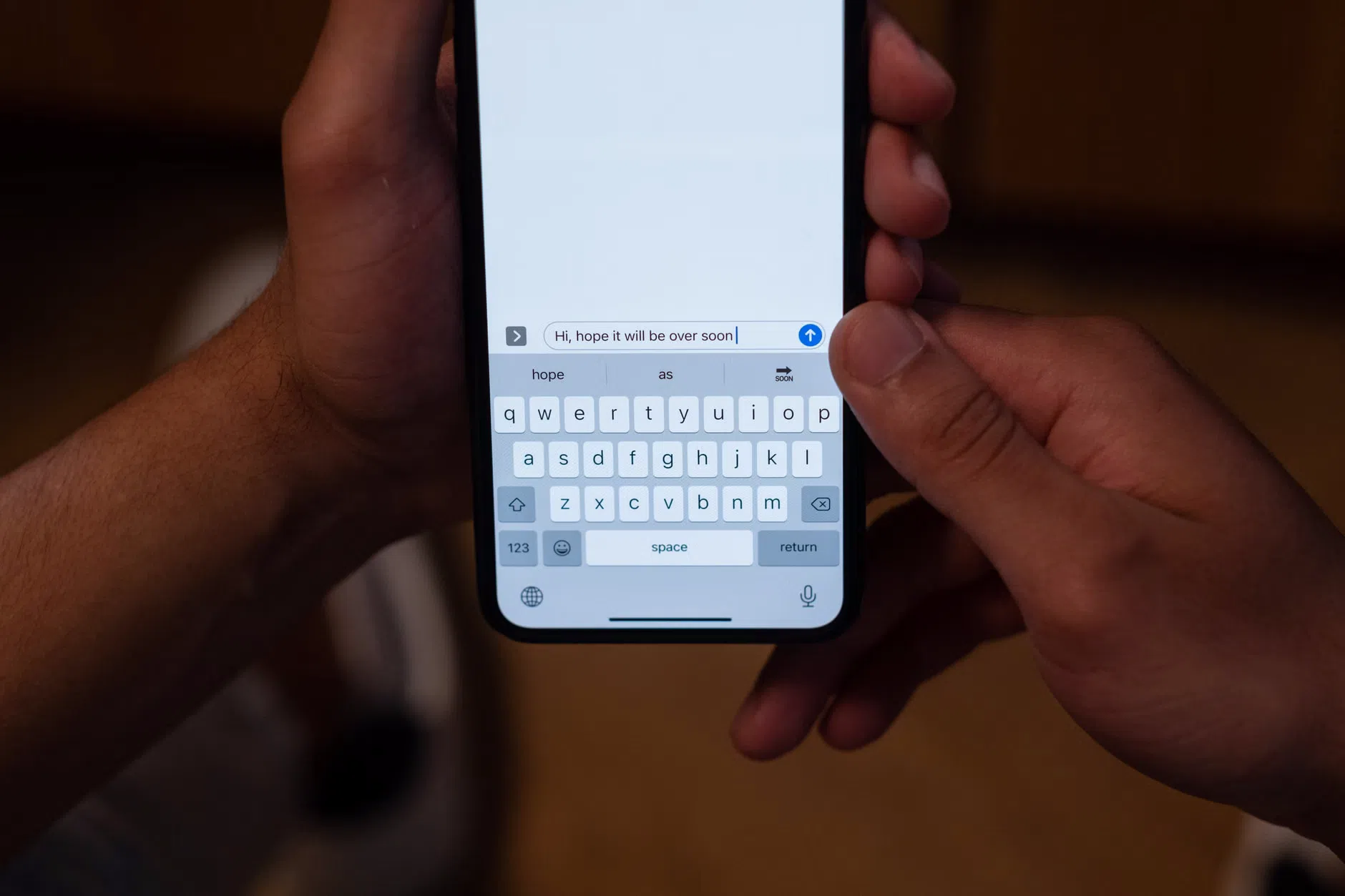
Gboard è la tastiera predefinita sulla stragrande maggioranza degli smartphone Android, ma sotto la sua interfaccia essenziale si nascondono decine di funzioni avanzate. Sfruttare menu e gesti nascosti consente di velocizzare la scrittura, gestire gli appunti in modo sicuro e personalizzare ogni singolo tasto senza la necessità di installare applicazioni di terze parti.
Cosa ti serve
- Uno smartphone o tablet Android aggiornato
- L'applicazione Gboard installata (solitamente predefinita)
- Pochi minuti per configurare le impostazioni
Passi
- Apri le impostazioni di Gboard e attiva il gestore degli appunti dal menu dedicato per conservare e fissare i testi copiati frequentemente.
- Configura il dizionario personale andando su Impostazioni di Gboard > Dizionario > Dizionario personale per associare frasi lunghe a scorciatoie testuali rapide.
- Abilita la riga dei numeri o i tasti a scorrimento (flick keys) nelle Preferenze per digitare cifre e simboli senza cambiare schermata.
- Attiva la modalità a una mano o ridimensiona l'altezza della tastiera dal menu rapido per facilitare l'uso su schermi grandi.
- Utilizza la tastiera mobile o la modalità di modifica del testo (Text Editing) per posizionare i tasti liberamente e gestire il cursore con precisione millimetrica.
Se qualcosa non va
- Se il gestore degli appunti non salva i elementi, verifica che l'opzione sia abilitata nelle impostazioni principali dell'app.
- Se non visualizzi i simboli rapidi, controlla le preferenze relative ai tasti di scorrimento.
- In caso di blocchi anomali, prova a svuotare la cache di Gboard dalle impostazioni di sistema di Android.
Per scoprire i migliori dispositivi su cui testare queste funzioni, consulta la nostra sezione dedicata ai modelli nella categoria telefonia del comparatore Rediscount.
Domande frequenti
Quanto tempo ci vuole per configurare Gboard?
Basta meno di cinque minuti per esplorare i menu principali e attivare le funzioni più utili come gli appunti e la riga numerica.
Serve un'app aggiuntiva per gestire gli appunti?
No, Gboard integra già un gestore di clipboard sicuro che cancella automaticamente i dati temporanei dopo un'ora, permettendo comunque di fissare i preferiti.
Le funzioni avanzate funzionano su tutti gli smartphone Android?
Sì, la maggior parte delle opzioni e dei gesti descritti è disponibile su qualsiasi dispositivo che utilizza Gboard come tastiera predefinita.