
USB 3.0 e interferenze Wi-Fi: guida pratica alla risoluzione
Il rumore elettromagnetico delle porte USB 3.0 può disturbare Wi-Fi 2.4 GHz e Bluetooth. Scopri come ridurre le interferenze con semplici accorgimenti hardware.
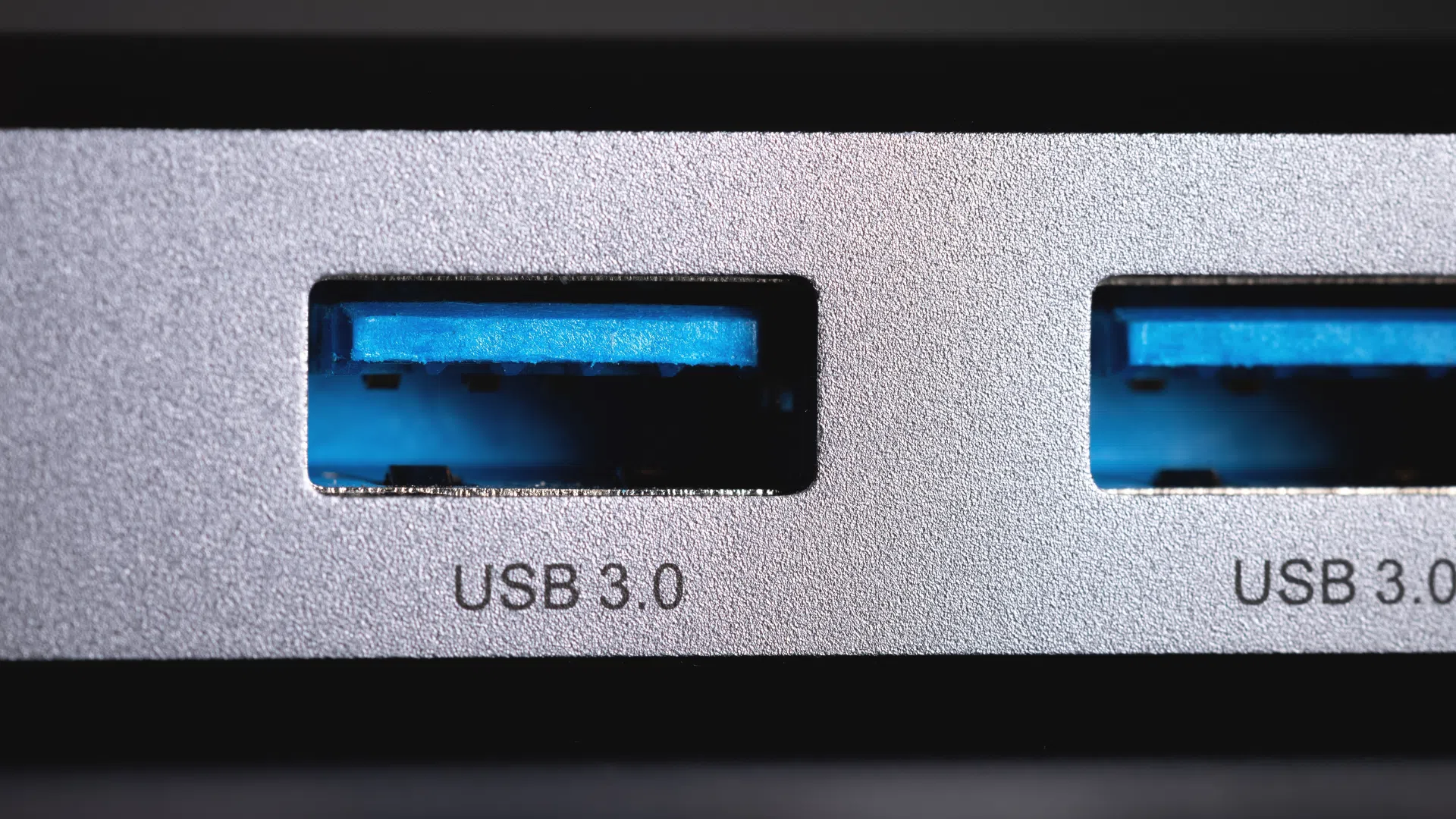
Se il mouse Bluetooth scatta, il Wi-Fi rallenta o i dispositivi smart home si disconnettono improvvisamente, la causa potrebbe non essere il router o il sistema operativo, ma la porta USB 3.0. Questo standard, ormai onnipresente su PC, hub e periferiche, genera un rumore elettromagnetico che cade esattamente nella banda dei 2,4-2,5 GHz, la stessa utilizzata dal Wi-Fi e dal Bluetooth. Il risultato è un'interferenza che può rendere instabile la rete locale e le periferiche wireless.
Cosa ti serve
- Un PC o laptop con porte USB 2.0 e 3.0
- Ricevitori wireless (dongle) per mouse o tastiera
- Un estensore USB o un hub con cavo
- Accesso alle impostazioni del router (se necessario)
Passi
- Identifica le porte USB 3.0 sul tuo computer, generalmente riconoscibili dal colore interno blu, e osserva quali periferiche sono attualmente collegate ad esse.
- Scollega i ricevitori wireless (dongle USB) per mouse, tastiera o cuffie dalle porte USB 3.0 e collegali a porte USB 2.0, se disponibili, oppure spostali in una posizione fisica più distante dalla porta 3.0.
- Se non sono presenti porte USB 2.0 libere, utilizza un estensore USB o un hub con cavo per allontanare fisicamente il dongle wireless dalla fonte di interferenza, mantenendo una distanza di almeno 10-15 cm.
- Per i dispositivi di archiviazione o altri accessori non critici per la velocità, valuta l'uso esclusivo delle porte USB 2.0 per ridurre al minimo il rumore elettromagnetico generato durante i trasferimenti dati.
- Se il problema persiste e coinvolge l'intera rete Wi-Fi, accedi alle impostazioni del router e verifica se è possibile disabilitare temporaneamente le porte USB integrate o spostare l'antenna 2.4 GHz in una posizione meno esposta all'interferenza.
Se qualcosa non va
- Verifica che il cavo USB non sia danneggiato o di scarsa qualità, poiché cavi difettosi possono amplificare le emissioni elettromagnetiche.
- Assicurati che il dongle wireless non sia inserito in un hub USB 3.0, che trasmette il disturbo direttamente al dispositivo.
- Prova a spostare l'intero PC o il router in una diversa posizione sulla scrivania per valutare se la distanza fisica riduce i sintomi.
- Se utilizzi un router con porte USB integrate e non è possibile disabilitarle, considera l'uso di un adattatore Wi-Fi 5 GHz, che opera su una frequenza diversa e non sovrapposta al rumore USB 3.0.
Per approfondire le tecnologie di rete e le periferiche, puoi consultare la nostra sezione dedicata alla informatica.
Domande frequenti
Quanto tempo ci vuole per risolvere il problema?
Di solito bastano pochi minuti. Sufficiente per scollegare i dongle, identificarle porte USB 2.0 o posizionare un estensore per allontanare il ricevitore dalla fonte di disturbo.
Serve un tecnico specializzato?
No. Si tratta di una gestione hardware e di configurazione fisica che l'utente può eseguire autonomamente senza competenze tecniche avanzate o interventi esterni.
Funziona anche con i router che hanno porte USB integrate?
Sì, ma è più complesso. In questi casi, se il firmware lo consente, è possibile disabilitare le porte USB 3.0 o, in alternativa, passare al Wi-Fi 5 GHz per evitare la banda di interferenza.
Il Wi-Fi 5 GHz è immune a questo problema?
Sì. Il Wi-Fi 5 GHz opera su una frequenza diversa rispetto alla banda 2,4 GHz disturbata dal rumore USB 3.0. Passare a questa frequenza elimina quasi del tutto l'interferenza.