
Come aggiungere un secondo profilo utente su Googlebook
Scopri come creare un profilo aggiuntivo sul tuo Googlebook in pochi minuti. Guida pratica per condividere il laptop mantenendo la privacy e la personalizzazione di ogni utente.
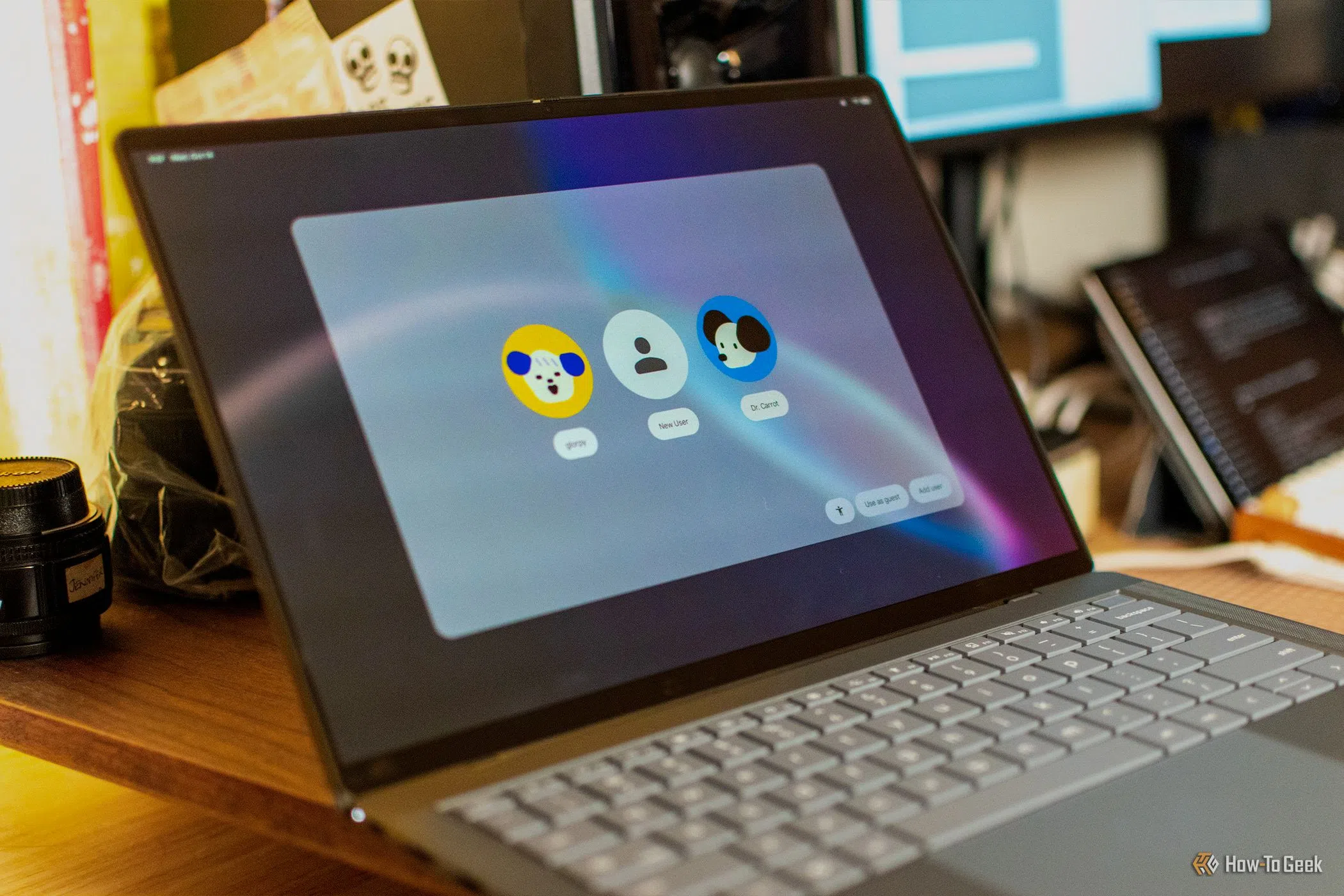
Condividere il proprio laptop con familiari, amici o colleghi è semplice su un Googlebook, grazie al supporto nativo per i profili utente multipli. Questa funzione permette di mantenere separate le impostazioni, i file e le applicazioni di ciascun utilizzatore, evitando che qualcuno modifichi la tua scrivania o acceda ai tuoi dati personali. La configurazione richiede solo pochi minuti e può essere effettuata direttamente dalla schermata di blocco o dalle impostazioni di sistema.
Cosa ti serve
- Un Googlebook acceso e funzionante
- Le credenziali del tuo account Google principale (per l'accesso amministrativo)
- Un account Google per il nuovo utente (opzionale, ma consigliato)
- Circa 5 minuti di tempo
Passi
- Accendi il dispositivo e, se necessario, accedi alla schermata di blocco premendo il tasto di accensione o il sensore delle impronte digitali.
- Tocca il pulsante Esci in alto nella schermata di blocco per disconnettere il profilo attualmente attivo.
- Sulla schermata di accesso di GooglebookOS, seleziona l'opzione Nuovo utente o Aggiungi utente.
- Inserisci le credenziali dell'account Google del nuovo utente, oppure tocca Salta se desideri creare un profilo locale senza accesso al cloud.
- Segui le istruzioni sullo schermo per completare la configurazione iniziale del nuovo profilo.
- Per tornare al tuo profilo principale, disconnetti l'utente corrente dalla schermata di blocco e accedi con le tue credenziali.
Se non riesci a trovare l'opzione per aggiungere un utente dalla schermata di blocco, è probabile che la funzione sia stata disabilitata. In questo caso, accedi al tuo profilo principale, apri Impostazioni, vai su Sistema e poi su Utenti. Da qui puoi gestire i profili attivi e riattivare l'opzione per il profilo ospite, se necessario. Ricorda che i profili ospite sono temporanei e non supportano il salvataggio permanente dei file o l'accesso ad alcune funzioni cloud.
Per una gestione più sicura, assicurati che ogni profilo protetto abbia una password o un PIN robusto. Se stai passando da un Chromebook, verifica le impostazioni di controllo parentale nell'app Family Link, poiché alcune restrizioni potrebbero non trasferirsi automaticamente alla nuova piattaforma. Per altre guide su come ottimizzare l'uso del tuo dispositivo, consulta la nostra sezione Magazine.
Se qualcosa non va
- Se il pulsante "Nuovo utente" non è visibile, verifica nelle Impostazioni > Sistema > Utenti se la funzione è stata disattivata.
- Assicurati di essere disconnesso dal profilo corrente prima di tentare di aggiungerne uno nuovo.
- Se il nuovo profilo non può accedere al Play Store, controlla se l'utente ha effettuato l'accesso a un account Google valido.
Domande frequenti
Quanto tempo ci vuole per aggiungere un profilo?
La procedura è molto rapida: in genere bastano 2-5 minuti per completare la configurazione di un nuovo utente, a meno che non si debbano scaricare aggiornamenti iniziali.
Posso aggiungere profili senza un account Google?
Sì, puoi creare un profilo locale saltando l'accesso a Google. Tuttavia, questo profilo non potrà accedere al Play Store, eseguire backup nel cloud o utilizzare funzioni come Gemini.
Chi può gestire i profili utente?
Solo gli utenti con accesso amministrativo possono creare, modificare o eliminare profili e gestire le impostazioni di sistema. Gli utenti standard possono solo accedere al proprio spazio.
Il profilo ospite salva i file?
No, il profilo ospite è temporaneo. I file e le modifiche apportate vengono eliminati al termine della sessione. È ideale per brevi sessioni di condivisione senza lasciare tracce persistenti.